
XSAN 2 - Stockage en réseau APPLE - Notice d'utilisation et mode d'emploi gratuit
Retrouvez gratuitement la notice de l'appareil XSAN 2 APPLE au format PDF.


| Type de produit | Logiciel de gestion de stockage en réseau SAN |
| Fonctions principales | Gestion de volumes SAN partagés, contrôleurs de métadonnées, support Fibre Channel et Ethernet, quotas utilisateur, listes de contrôle d'accès, notifications d'état, défragmentation de volumes, etc. |
| Systèmes d'exploitation compatibles | Mac OS X 10.5 Leopard ou Mac OS X Server 10.5 Leopard |
| Matériel requis | Ordinateurs Mac Intel ou PowerPC G5, au moins 2 Go de RAM (clients), 2 Go par volume pour contrôleurs |
| Connectivité | Fibre Channel (2 Gbit/s) et Ethernet TCP/IP |
| Sécurité | Contrôle d'accès par ACL, quotas utilisateur et groupe, montage en lecture seule, démontage de volumes |
| Entretien et nettoyage | Mises à jour logicielles régulières via Apple, sauvegarde des configurations |
| Capacités | Jusqu'à 64 ordinateurs par SAN, 16 volumes, 512 réserves de stockage, 512 LUN par volume, taille max de fichier ~2^63 octets |
| Gestion | Application Xsan Admin, ligne de commande (Terminal), assistance à distance via SSH |
| Informations générales | Manuel de 150 pages, guide de l'administrateur, publications Apple |
FOIRE AUX QUESTIONS - XSAN 2 APPLE
snfsdefrag /Volumes/MonVolume. Vous pouvez défragmenter un fichier spécifique ou un dossier entier avec l'option -r. Xsan Admin ne propose pas de défragmentation graphique, uniquement la ligne de commande.Questions des utilisateurs sur XSAN 2 APPLE
0 question sur cet appareil. Repondez a celles que vous connaissez ou posez la votre.
Poser une nouvelle question sur cet appareil
Téléchargez la notice de votre Stockage en réseau au format PDF gratuitement ! Retrouvez votre notice XSAN 2 - APPLE et reprennez votre appareil électronique en main. Sur cette page sont publiés tous les documents nécessaires à l'utilisation de votre appareil XSAN 2 de la marque APPLE.
MODE D'EMPLOI XSAN 2 APPLE
Guide de l'administrateur
Apple Inc.
© 2008 Apple Inc. Tous droits réservés.
Conformément aux lois sur les droits d'auteur, il est strictement interdit de reproduire ce manuel, partiellement ou intégralement, sans l'autorisation écrite d'Apple.
Le logo Apple est une marque d'Apple Inc., déposée aux États-Unis et dans d'autres pays. En l'absence du consentement écrit d'Apple, l'utilisation à des fins commerciales de ce logo via le clavier (Option + 1) pourrait constituer un acte de contrefaçon et/ou de concurrence déloyale.
Tous les efforts ont été mis en œuvre pour garantir l'exactitude des informations de ce manuel. Apple n'est pas responsable des erreurs typographiques.
Apple
1 Infinite Loop
Cupertino, CA 95014-2084
408-996-1010
www.apple.com
Apple, le logo Apple, Mac, Mac OS, Macintosh, le logo Mac, Tiger, Xsan et Xserve sont des marques d'Apple Inc. déposées aux États-Unis et dans d'autres pays.
Apple Remote Desktop, Finder, Leopard et Spotlight sont des marques d'Apple Inc.
ADIC et StorNext sont des marques déposées d'Advanced Digital Information Corporation.
Intel, Intel Core et Xeon sont des marques d'Intel Corp. aux États-Unis et dans d'autres pays.
PowerPC et le logo PowerPC sont des marques d'International Business Machines Corporation, utilisées sous licence.
UNIX est une marque déposée de The Open Group.
Les autres noms de sociétés et de produits mentionnés sont des marques de leurs détenteurs respectifs. Les produits de tiers partie ne sont mentionnés qu'à titre indicatif, et aucunement à des fins publicitaires ou de recommandation. Apple se dégage de toute responsabilité quant aux performances ou à l'utilisation de ces produits.
Le produit décrit dans ce manuel comprend une technologie de protection de droits d'auteur qui est protégée par des droits de méthodes de certains brevets américains et d'autres droits de propriété intellectuelle appartenant à Macrovision Corporation et à d'autres ayant droit. L'utilisation de cette technologie de protection de droits d'auteur est soumise à l'autorisation de Macrovision Corporation et est destinée à un usage personnel ou à d'autres utilisations de visionnage limitées uniquement, à moins d'obtenir une autorisation de Macrovision Corporation pour d'autres utilisations. L'ingénierie inverse ou le désassemblage sont interdits.
Le dispositif fait l'objet des numéroes de brevet américain 4631603,4577216,4819098 et 4907093 sous licence uniquement pour des utilisations de visionnage limitées.
Publié simultanément aux États-Unis et au Canada.
9 A propos de ce livre 10 Nouveautés d'Xsan 2 10 Compatibilité de version 11 Mise à niveau à partir d'une version antérieure d'Xsan 11 Sources d'informations complémentaires 11 Conventions de notation
Chapitre 1
Vue d'ensemble d'Xsan Réseaux de zones de stockage Xsan Volumes SAN partages Contrôleurs de métadonnées Clients Connexions réseau Mode d'organisation du stockage Xsan LUN Réserves de stockage Affinités Volumes Dossiers avec affinités Comment Xsan utilise-t-il l'espace de stockage disponible? Métadonnées et données de journal Segmentation à un niveau supérieur Sécurité Extension de l'espace de stockage Capacités Xsan
Chapitre 2
23 Planification d'un réseau de zones de stockage 23 Configuration logicielle et matérielle Xsan 23 Ordinateurs compatibles 24 Périphériques de stockage compatibles 24 Structure Fibre Channel 25 Réseau TCP/IP Ethernet 26 Services de répertoire
27 Service de courrier-sortant 28 Planification de votre réseau SAN 29 Éléments et directives de planification 36 Planification du réseau TCP/IP Ethernet 37 Utilisation d'un réseau de métadonnées privé 37 Utilisation de commutateurs plutôt que de concentrateurs 37 Planification du réseau Fibre Channel 37 Vérification des performances Fibre Channel de base 38 Si votre structure Fibre Channel fonctionne plus lentement que prévu 39 Configuration des systèmes RAID 39 Installation du programme interne le plus récent 39 Connexion de systèmes RAID à un réseau Ethernet 39 Choix de niveaux RAID adaptations aux LUN 39 Réglage des performances des systèmes RAID
Chapitre 3
43 Configuration d'un réseau de zones de stockage 43 Connexion des ordinateurs et des périphériques de stockage 43 Préparation des LUN 44 Utilisation d'Assistant du serveur pour configurer des contrôleurs 44 Gestion des utilisateurs et des groupes à l'aide d'Xsan Admin 45 Utilisation d'un serveur Open Directory existant 45 Utilisation d'un autre serveur d'annuaire 45 Utilisation d'Xsan Admin 45 Installation de l'application Xsan Admin uniquement 45 Connexion à travers un pare-feu 46 Préférences Xsan Admin 46 Pour obtenir de l'aide 46 Résumé de la configuration du SAN et du volume 47 Configuration d'un volume Xsan sur un réseau de stockage SAN 57 Configuration d'un ordinateur administrateur Xsan 57 Modification du nom d'un SAN 57 Suppression d'un SAN 58 Gestion de plusieurs SAN 58 Configuration de SAN supplémentaires
Chapitre 4
59 Gestion de l'espace de stockage SAN 59 Ajout d'espace de stockage 60 Préparation des LUN 60 Recherche des modules de disque dur appartenant à un LUN 61 Ajout de LUN à une réserve de stockage 62 Réorganisation des connexions Fibre Channel 63 Ajout d'une réserve de stockage à un volume 64 Ajout d'un volume à un SAN
65 Configuration d'une affinité de dossier 66 Modification de l'affinité de réserve de stockage d'un dossier 66 Suppression d'une affinité 67 Modifications des réglages de volume avancés 68 Réglage de la taille d'allocation de bloc 68 Modification de la stratégie d'allocation du volume 69 Activation ou déactivation de Spotlight sur un volume 69 Activation ou déactivation des listes de contrôle d'accès 69 Changement du mappage d'identifiants Windows 70 Modification des réglages avancés d'allocation et de mise en mémoire cache 70 Modification du nom d'un volume 71 Modification des réglages de réserve de stockage 71 Choix du type de données d'une balise d'affinité 72 Réglage de la largeur de segment d'une réserve de stockage 73 Vérification de la fragmentation du volume 74 Défragmentation d'un volume 75 Vérification de l'intégrité d'un volume 76 Réparation d'un volume 76 Destruction d'un volume
Chapitre 5
77 Gestion des clients et des utilisateurs 78 Ajout d'un client 79 Ajout d'un numéro de série Xsan 80 Déplacement d'un client vers un autre réseau SAN 81 Montage d'un volume sur un client 82 Modification des options de montage 83 Gestion des utilisateurs et des groupes 84 Ajout d'utilisateurs du SAN Suppression d'utilisateurs du SAN 85 Création de groupes Suppression de groupes 86 Modification des membres d'un groupe 87 Contrôle de l'accès client et utilisateur 87 Utilisation du Finder pour contrôler l'accès aux fichiers et aux dossiers 87 Utilisation d'Xsan Admin pour contrôler l'accès aux fichiers et aux dossiers 88 Démontage d'un volume sur un client 89 Restriction d'un client à l'accès en lecture seule 90 Suppression d'un client du réseau SAN 91 Mappage des identifiants d'utilisateur et de groupe Windows 92 Définition de quotas de groupe et d'utilisateur du SAN 93 À propos des quotas d'Xsan 94 Consultation de l'état du quota d'utilisateur 96 Aider les clients à contrôler leurs quotas
96 Création de dossiers de départ locaux pour des comptes réseau 97 Accès à des ordinateurs clients à distance 98 Contrôle d'un client à l'aide de la fonction de partage d'écran 98 Connexion à un client via SSH dans Terminal 98 Gestion d'un serveur client à l'aide d'Admin Serveur
Chapitre 6 99 gestion des contrôleurs de métadonnées
100 Ajout d'un contrôleur de métadonnées 101 Réglage de la priorité de basculement des contrôleurs 101 Passage à un contrôleur de réserve 102 Recherche du contrôle qui héberge un volume 103 Affichage de la liste des volumes hébergés par un contrôleur 103 Changement de l'adresse IP d'un contrôleur 104 Accès à distance à des ordinateurs contrôleurs 105 Contrôle d'un contrôleur à l'aide du partage d'écran 105 Connexion à un contrôleur via SSH dans Terminal 106 Gestion d'un contrôleur à l'aide d'Admin Serveur 106 Contrôle de l'état d'un contrôleur
Chapitre 7 107 surveillance de l'état SAN
107 Contrôle de l'état du SAN 108 Contrôle de l'état des volumes 109 Vérification de l'espace disponible sur un volume 110 Vérification de l'espace disponible dans une réserve de stockage 111 Représentation graphique de l'usage des ressources SAN 112 Configuration des notifications d'état 113 Affichage des historiques d'Xsan 114 Vérification des clients d'un volume 115 Détection des défaillances de connexion Fibre Channel
Chapitre 8 117 résolution des problèmes de réseau SAN
117 Si vous ne parvenez pas à vous connecter à un ordinateur à l'aide d'Xsan Admin 117 Si vous ne parvenez pas à installer le logiciel Xsan 117 Si certains ordinateurs ne sont pas répertoriés dans Xsan Admin 118 Si vous ne parvenez pas à monter un volume sur un client 118 Si les LUN RAID ne sont pas accessibles via Fibre Channel 118 Si les fichiers et dossiers créés sur des ordinateurs Mac OS 9 indiquent une date de création erronée 118 Si vous rencontrez des difficultés pour utiliser les outils de ligne de commande 118 Si un LUN ne possède pas autant d'espace que prévu 119 Si vous ne parvenez pas à dénommer un volume Xsan dans le Finder 119 Si vous ne parvenez pas à ajouter une réserve de stockage 120 Si les performances Fibre Channel sont moins bonnes que prévu
120 Si un client ne parvient pas à utiliser un volume après une interruption Fibre Channel 120 Si vous ne parvenez pas à ajouter des LUN à une réserve de stockage 121 Si la capacité indiquée d'un LUN est de 2 To alors qu'elle est en réalité supérieure 121 Si la copie d'un fichier ne se termine pas
Annexe a 123 combinaison de contrôleurs xsan et de clients stornext
123 Terminologie 124 Versions logicielles compatibles 124 Licence 125 Utilisation de contrôleurs Xsan avec des clients StorNext
Annexe b 127 utilisation de la ligne de commande
127 Utilisation des commandes shell 128 Envoi de commandes à des ordinateurs distants 128 Affichage des pages man 128 Conventions de notation 129 Installation d'Xsan à partir de la ligne de commande 129 Commandes Xsan 130 Affichage ou modification des réglages d'un volume et d'une réserve de stockage (cvadmin) 133 Manipulation des balises d'affinity (cvaffinity) 133 Copie de fichiers ou de dossiers (cvcp) 134 Vérification ou réparation d'un volume (cvfsck) 135 Étiquetage, listage et suppression d'étiquettes des LUN (cvlabel) 136 Création d'un dossier et assignation d'une affinité (cvmkdir) 136 Création et préallocation d'un fichier (cvmkfile) 137 Initialisation d'un volume (cvmkfs) 137 Modifications de configuration de volume (cvupdatefs) 138 Défragmentation d'un fichier, d'un dossier ou d'un volume (snfsdefrag) 139 Contrôle du système de fichiers Xsan (xsanctl) 140 Montage d'un volume Xsan 140 Démontage d'un volume Xsan 140 Affichage d'historiques 141 Fichiers de configuration Xsan 141 Examples
Glossaire 143
Ce guide vous permettra d'apprendre à utiliser Xsan 2, et à configurer et générer des volumes sur un réseau de stockage SAN.
Ce guide explique comment utiliser Xsan 2 pour combiner des matrices RAID afin de constituer de grands volumes de stockage aisément extensibles que vos clients pourront utiliser comme des disques locaux, mais qui seront en fait partagés via une structure Fibre Channel à haute vitesse.
Le chapitre 1 présente une vue d'ensemble d'Xsan et explique comment l'utiliser pour combiner des matrices RAID afin de constituer des volumes de stockage partagés.
Le chapitre 2 décrit les configurations matérielles et logicielles requises, et fournit des instructions d'organisation du SAN.
Le chapitre 3 montre les étapes de base nécessaires à la configuration d'un réseau SAN.
Le chapitre 4 comporte des instructions concernant l'extension de l'espace de stockage, la création de dossiers dotés d'affinités, la modification des réglages de volumes et de réserves de stockage, ainsi que la vérification, la défragmentation et la réparation des volumes SAN.
Le chapitre 5 indique comment ajouter des ordinateurs clients à un réseau SAN, monter des volumes sur des clients, contrôler l'accès client et utiliser les fichiers du SAN et contrôler l'espace utilisé à l'aide de quotas.
Le chapitre 6 contient des informations sur la gestion des contrôleurs de métadonnées des volumes.
Le chapitre 7 indique comment contrôler et rapporter automatiquement l'état d'un réseau SAN.
Le chapitre 8 présente une liste de solutions aux problèmes courants que vous pourriez rencontrer.
L'annexe A contient des informations destinées à vous aider à utiliser l'application Terminal pour combiner des contrôleurs de métadonnées Xsan avec des clients Quantum StorNext.
L'annexe B décrit les utilisateurs de ligne de commande et les fichiers de configuration que vous pouvez utiliser pour : gérer un SAN Xsan à l'aide de l'application Terminal.
Nouveautés d'xsan 2
Xsan 2 offre les nouvelles fonctionnalités et capacités suivantes :
- L'application Xsan Admin a été améliorée de manière à simplifier la gestion de SAN.
- Vous pouvez utiliser Xsan Admin pour activer les voyants d'activité de disque afin d'identifier les LUN.
- Un assistant réglages de volume vous aide tout au long du processus de création de volumes destinés à des tâches courantes telles que le montage vidéo et les services de fichiers.
- L'assistant réglages de volume organise aussi à votre place l'espace de stockage disponible en réserves de stockage, en fonction de la manière dont vous souhaitez utiliser le volume.
- Plusieurs réserves de stockage peuvent avoir la même balise d’affinity.
- Chaque volume possède une priorité de basculement distincte.
Compatibilité de version
Le tableau suivant indique la compatibilité des clients et contrôleurs de métadonnées Xsan 2 avec les anciennes versions d'Xsan et les clients et contrôleurs StorNext.
| Contrôleur | Client | Compatible |
| Xsan 2 | Xsan 2 (Mac OS X 10.5) | Oui |
| Xsan 1.4.2 (Mac OS X 10.4 ou 10.5) | Oui | |
| Xsan 1.4–1.4.1 | Non | |
| Xsan 1.3 ou antérieur | Non | |
| StorNext FX 1.4 ou 2.0 | Oui | |
| StorNext FS 2.4–3.1 | Non | |
| Xsan 1.4 ou antérieur | Xsan 2 | Non |
| StorNext FS 3.1 | Xsan 2 | Oui |
| StorNext FS 2.4–3.0 | Xsan 2 | Non |
Mise à niveau à partir d'une version antérieure d'xsan
Pour obtenir des informations sur la mise à niveau de votre réseau de stockage SAN avec Xsan 2 à partir d'une ancienne version d'Xsan, y compris les précautions à prendre avant d'effectuer la mise à niveau et des conseils permettant d'effectuer une mise à niveau à impact minimal sur l'espace de stockage existant, réferez-vous au Guide de migration Xsan 2 disponible sur www.apple.com/fr/server/documentation.
Sources d'informations complémentaires
| Pour en savoir plus sur Xsan, consultez les documents suivants : |
| Documents Lizez-moi (sur le Disque d'installation d'Xsan) |
| Prenez connaissance des mises à jour importantes et des informations spécifique |
| Page web de documentation sur les serveurs (www.apple.com/fr/server/documentation) |
| Consultez la documentation Xsan la plus récente disponible en format PDF |
| Site web d'Xsan (www.apple.com/fr/xsan) |
| Visitez la passerelle vers des informations détaillées sur les produits et la technologie |
| Site web d'assistance d'Xsan (www.apple.com/fr/support/fr/xsan) |
| Recherche des articles sur Xsan en consultant l'organisation d'assistance technique d'Apple |
| Site web de discussions d'Apple (discussions.apple.com) |
| Participez à un groupe de discussions pour partager vos questions, vos connaissances et vos conseils avec d'autres administrateurs Xsan |
| Site web de listes d'envoi d'Apple (www.lists.apple.com) |
| Abonnez-vous à des listedes d'envoi afin de pouvoir communiquer par courrier électronique avec d'autres administrateurs Xsan |
Conventions de notation
Ce guide utilise les conventions suivantes lors des descriptions de commandes shell ou autres éléments de ligne de commande.
| Notation | Signification |
| police normale | Commande ou chaîne de texte tapée dans une fenêtre de Terminal |
| $ | Invite de shell |
| [texte Entre crochets] | Paramètre optionnel |
| (un|autre) | Paramètres alternatives (tapez l'un ou l'autre) |
| italiques | Paramètre à replacer par une valeur |
| [...] | Paramètre pouvant être répété |
| <crochets.obliques> | Valeur affichée qui dépend de votre configuration SAN |
Ce chapitre fournit une vue d'ensemble d'xsan et des réseaux de zones de stockage.
Il vous donnera une vue d'ensemble d'Xsan et vous montrera comment l'utiliser pour configurer un réseau de zones de stockage (SAN) afin de fournir un stockage rapide et partagé.
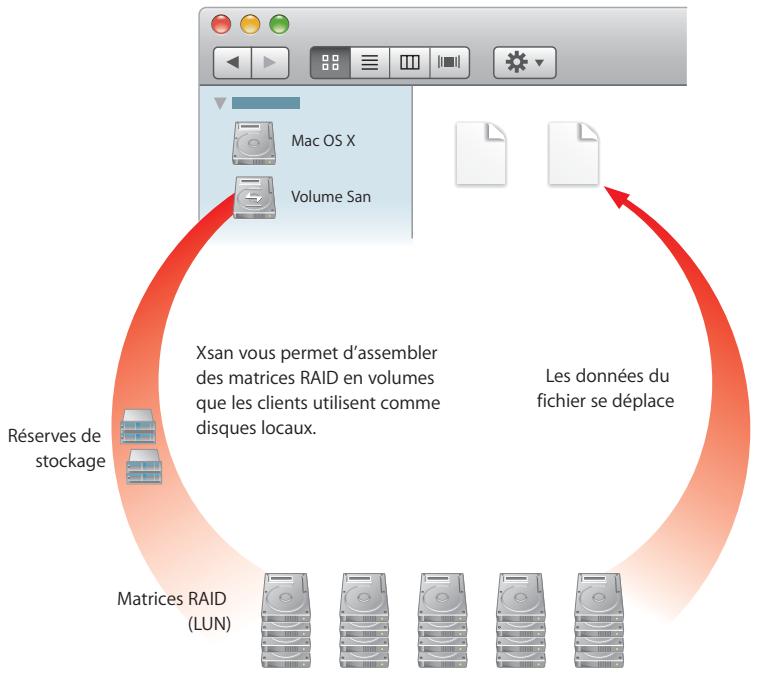
Réseaux de zones de stockage xsan
Un réseau de zones de stockage permet de connecter des ordinateurs et des périphériques de stockage afin que les ordinateurs disposent d'un accès rapide et partagé aux fichiers tout en offrant aux administrateurs la possibilité d'étendre la capacité de stockage selon les besoins.
Un réseau SAN Xsan est constitué de :
- volumes de données partagés;
- systèmes RAID fournissant un espace de stockage protégé contre les risques de panne de disque;
- au moins un ordinateur agissant comme contrôleur de métadonnées qui associe les matrices RAID et présente leur stockage aux clients sous la forme d'un ou de plusieurs volumes se comptant comme des disques locaux;
- ordinateurs clients qui accèdent à l'espace de stockage en fonction d'autorisations et de quotas;
- réseaux Fibre Channel et Ethernet sous-jacents.
L'illustration ci-après présente les composants matériels d'un réseau SAN Xsan.
Volumes SAN partagés
Un utilisateur ou une application sur un ordinateur client accède au stockage SAN partagé tout comme il le ferait avec un volume local. Les volumes Xsan sont des disques logiques constitués de groupes de matrices RAID. Les éléments que vous combinez pour créer un volume Xsan sont décrits dans la rubrique « Mode d’organisation du stockage Xsan » à la page 16.
Contrôleurs de métadonnées
Lorsque vous configurez un réseau SAN Xsan, vous devez désigner au moins un ordinateur comme contrôleur de métadonnées. Le contrôleur gère les métadonnées du volume, tient un journal du système de fichiers et contrôle les accès simultanés aux fichiers. Les métadonnées contiennent des informations telles que l'endroit où les fichiers sont stockés et la proportion d'espace de stockage allouée aux nouveaux fichiers.
Pour garantir la disponibilité du volume, un SAN doit comprendre plusieurs contrôleurs de métadonnées, comme le montre l'illustration page 14. En cas de panne du premier contrôleur, le relais est assuré par le contrôleur de réserve. Bien que cela ne soit pas recommandé pour que les performances soient optimales, les contrôleurs de métadonnées peuvent également servir de clients, afin que vous puissiez utiliser un contrôleur de réserve en tant que client de travail lorsque le contrôleur principal est en cours de fonctionnement.
Clients
Les ordinateurs qui permettent aux utilisateurs ou aux applications d'accéder aux volumes SAN sont appelés clients. Les clients échangent des métadonnées avec les contrôleurs via le réseau Ethernet, mais ils utilisent le réseau Fibre Channel pour envoyer ou récapérer des données de fichier sur les systèmes RAID qui fournissent le stockage aux volumes.
Connexions réseau
Xsan utilise des réseaux indépendants pour connecter les périphériques de stockage, les contrôleurs de métadonnées et les ordinateurs clients : un réseau Fibre Channel et un ou deux réseaux Ethernet.
Xsan déplace les données entre les clients et les volumes SAN via les connexions rapides Fibre Channel. Les contrôleurs utilisent également une connexion Fibre Channel pour déplacer des métadonnées à partir de et vers le volume.
Xsan peut exploiter plusieurs connexions Fibre Channel entre les clients et l'espace de stockage. Xsan peut soit alterner les connexions pour chaque opération de lecture et d'écriture, soit affecter chaque matrice RAID d'un volume à l'une des connexions lorsque le volume est monté.
Ethernet
Pour éviter que le traffic de métadonnées n'interfère avec les données sur le réseau Fibre Channel, les contrôleurs et les clients Xsan échangent les métadonnées du système de fichiers via un réseau Ethernet distinct. (Les contrôleurs utilisent toutefois Fibre Channel pour la lecture et l'écriture des métadonnées sur un volume.) L'application Xsan Admin utilise également ce réseau Ethernet pour vous permettre de gérer le SAN.
Pour empêcher le trafic Internet ou intranet d'interférer avec les communications de métadonnées, il est recommandé de configurer des réseaux Ethernet publics (Internet) et privés (métadonnées) séparés, comme le montre l'illustration page 14.
Mode d'organisation du stockage xsan
Même si un volume Xsan monté sur un ordinateur client ressemble à un disque unique, il peut inclure plusieurs disques physiques associés sur plusieurs niveaux utilisant les techniques RAID.
L'illustration suivante montre un exemple de la manière dont l'espace disque fourni par les différents modules de disque dur de plusieurs systèmes RAID est combiné en un volume qui apparaît aux utilisateurs sous la forme d'un grand disque local.
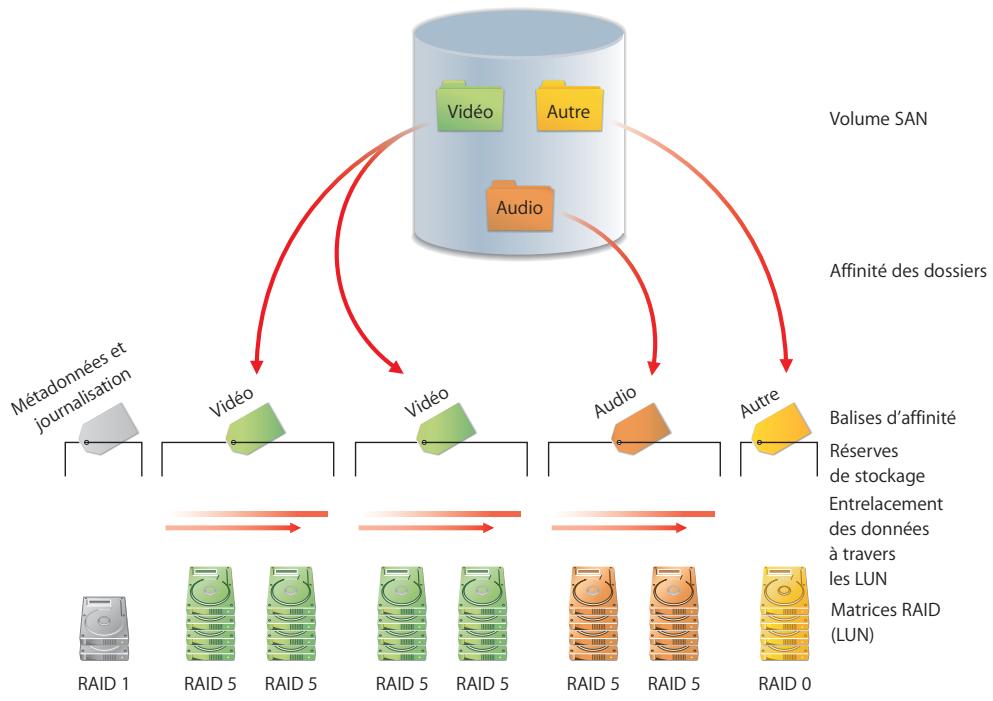
Les paragraphes suivants dérivent ces éléments et la manière dont vous les associez pour créer des volumes Xsan partagés.
Les plus petits éléments de stockage rencontrés dans Xsan sont des périphériques de stockage logiques appelés LUN (numéro d'unité logique SCSI). Un LUN représente un groupe de disques associés dans une matrice RAID.
Vous créez un LUN lorsque vous créez une matrice RAID sur un périphérique de stockage RAID. Le système RAID associe différents modules de disque dur dans une matrice selon le schéma RAID sélectionné. Chaque matrice apparaît sur le réseau Fibre Channel sous la forme d'un LUN.
La plupart des systèmes RAID fournis sont déjà configurés en tant que matrices RAID. Les LUN correspondants sont prêts à être utilisés avec Xsan.
Si les matrices RAID standard sur vos systèmes RAID ne sont pas adaptées à votre application, vous pouvez utiliser le logiciel de gestion de systèmes RAID pour recréer des matrices basées sur d'autres systèmes RAID ou sur un nombre différent de modules de disque dur. Pour plus d'informations sur les autres systèmes RAID, lisez la rubrique « Choix de systèmes RAID adaptations à vos LUN » à la page 31.
L'illustration page 16 montre huit LUN de matrice RAID. Le LUN qui stocke les métadonnées et les informations de journalisation utilise le niveau RAID 1 (en miroir) pour éviter toute perte de métadonnées. Un LUN stocke les données des utilisateurs sur une matrice RAID 0 (entrelacement uniquement) pour une vitesse et une capacité de stockage accrues, mais sans protection des données. Les autres LUN de données utilisent le niveau RAID 5 (parité distribuée) pour des performances et une efficacité de stockage élevées avec protection des données. Xsan voit les matrices RAID comme des LUN qui peuvent être combinés pour créer un volume.
Vos LUN RAID sont étiquetés et initialisés pour être utilisés avec le système de fichiers Xsan lorsque vous configurez un volume à l'aide d'Xsan Admin.
Réserves de stockage
Les LUN sont combinés pour former des réserves de stockage. Une réserve de stockage située sur un petit volume peut consister en une matrice RAID unique, mais un volume plus grand peut être constitué de plusieurs réserves de stockage, incluant chacune plusieurs matrices.
Xsan distribue les données de fichier en parallèle sur les LUN d'une réserve de stockage à l'aide d'un système RAID 0 (segmentation). Cela vous permet d'améliorer la vitesse d'accès d'un client en répartissant le stockage disponible sur plusieurs LUN dans une réserve de stockage.
Il est possible de configurer des réserves de stockage représentant différentes caractéristiques de performances ou de récapération en fonction du niveau RAID de leurs LUN, et de leur assigner des dossiers au moyen d'affinités. Les utilisateurs pourront alors sélectionner l'emplacement de stockage des fichiers en fonction de leurs besoins en termes de vitesse ou de sécurité. Consultez la rubrique « Dossiers avec affinités » à la page 19.
L'illustration de la page 16 montre sept LUN associés dans quatre réserves de stockage pour les données des utilisateurs. Une réserve utilise une seule matrice RAID 0 (rapide, mais non récapérable). Trois autres réserves utilisent plusieurs matrices RAID 5 (pas aussi rapides, mais récapérables) et Xsan entrelace les données sur les LUN dans chacune de ces réserves de stockage.
Vous devez utiliser Xsan Admin pour ajouter des LUN disponibles à des réserves de stockage.
Affinités
Une balise d'affinité est assignée à chaque réserve de stockage en fonction des caractéristiques de performances et de récupération de la réserve. Vous pouvez associer une balise d'affinité à un dossier pour vous assurer que Xsan stocke le contenu du dossier sur une réserve de stockage représentant les caractéristiques souhaitées.
Plusieurs réserves de stockage peuvent posséder la même balise d'affinité. Xsan répartit le contenu d'un dossier représentant une balise d'affinité particulière sur des réserves de stockage possédant la même balise d'affinité. Cette stratégie permet d'améliorer les performances si plusieurs utilisateurs lisent et écrivent simultanément des fichiers dans le même dossier, car les opérations de lecture et d'écriture sont réparties sur les réserves de stockage et leurs LUN constitutifs.
Vous devez utiliser XsanAdmin pour assigner des balises d'affinité aux réserves de stockage et associer des dossiers à ces balises d'affinité.
Volumes
Les réserves de stockage sont combinées pour créer les volumes que verront les utilisateurs. Du point de vue de l'utilisateur, le volume SAN est vu et fonctionne comme un grand disque local, sauf que:
- La taille du volume peut augmenter à mesure que vous y ajoutez des matrices ou de nouvelles réserves de stockage sous-jacentes.
- Plusieurs utilisateurs sur le SAN peuvent accéder aux fichiers sur le volume au même moment.
Dans l'illustration de la page 16, cinq réserves de stockage sont combinées pour créer un volume partagé unique. La création de volumes et leur montage sur les ordinateurs clients s'effectue à l'aide de l'application Xsan Admin.
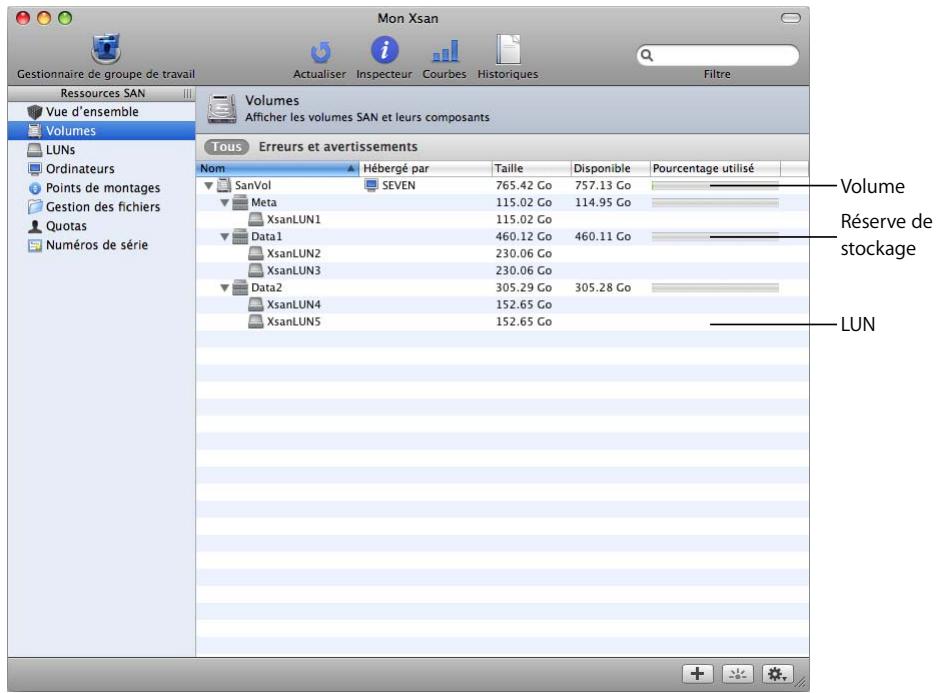
L'écran suivant montre comment se présentent les LUN, les réserves de stockage et les volumes lorsque vous les organisez dans Xsan Admin. L'exemple montre un SAN et un volume partagé unique appelé « SanVol ». L'espace de stockage du volume est fourni par trois réserves de stockage, « Meta », « Data1 » et « Data2 », la première reposant sur un seul LUN et les autres sur deux LUN chacune.
Dossiers avec affinités
Pour contrôler quelles sont les réserves de stockage utilisées pour stocker des fichiers spécifiques (afin de fournir différents niveaux de service à différents utilisateurs ou applications par exemple), vous pouvez associer un dossier d'un volume Xsan avec une affinité affectée à l'une ou plusieurs des réserves de stockage constituant le volume.
Par exemple, vous pouvez associer certains dossiers avec une affinité dont les réserves de stockage disposent de LUN plus rapides, et associer d'autres dossiers avec une affinité dont les réserves de stockage disposent de LUN plus sûrs. Ensuite, les utilisateurs peuvent désirer entre un stockage plus rapide et plus sûr en plaçant les fichiers dans le dossier approprié.
Dans l'illustration de la page 16, un dossier Autre possède une affinité pour la réserve de stockage la plus rapide basée sur une matrice RAID 0. Tout fichier qu'un utilisateur copie dans le dossier Autre est automatiquement stocké sur la matrice la plus rapide. Les dossiers Video et Audio sont associés au stockage RAID 5 le plus sûr.
Comment xsan utilise-t-il l'espace de stockage disponible ?
Xsan stocke les fichiers d'utilisateur et les données du système de fichiers dans des volumes SAN et segmente les données à travers les LUN d'un volume pour obtenir des performances.
Métadonnées et données de journal
Xsan enregistre des informations sur les fichiers de volume Xsan à l'aide de fichiers de métadonnées et de journaux de systèmes de fichiers. Les métadonnées du système de fichiers comprennent des informations permettant, par exemple, de savoir quelles sont les parties spécifiques de tel ou tel disque qui sont utilisées pour stocker un fichier particulier et si le fichier est en cours d'accès. Les données de journal comprennent un enregistrement des transactions du système de fichiers qui peut aider à assurer l'intégrité des fichiers en cas de panne.
Ces fichiers sont gérés par le contrôleur de métadonnées Xsan, mais elles sont stockées sur des volumes SAN et non sur le contrôleur lui-même. Par défaut, les métadonnées et les données de journal sont stockées dans la première réserve de stockage que vous ajoutez à un volume. Vous pouvez utiliser Xsan Admin pour désigner l'emplacement où ces fichiers sont stockés lorsque vous ajoutez des réserves de stockage à un nouveau volume.
Segmentation à un niveau supérieur
Lorsqu'un système RAID écrit un fichier au moyen de la méthode RAID 0 (entrelacement), il subdivise le fichier en segments et les répartit sur les lecteurs de disque individuels composant la matrice RAID. Cela permet d'améliorer les performances en écrivant les portions de fichier en parallèle (plutôt qu'une à la fois) sur les différents disques de la matrice. Xsan applique la même technique à un autre niveau, plus élevé, de la hiérarchie de stockage. Dans chaque réserve de stockage d'un volume, Xsan segmente les données de fichier à travers les LUN individuels qui constituent la réserve de stockage. Une fois encore, les performances sont améliorées car les données sont écrites en parallèle.
Vous pouvez régler les performances du réseau SAN en ajustant la quantité de données écrite sur chaque LUN d'une réserve de stockage (« largeur de segment ») afin de l'adapter à une application critique.
Sécurité
Il existe plusieurs méthodes de contrôle de l'accès à un volume SAN :
- Démonter un volume monté sur des ordinateurs clients qui ne devraient pas y avoir accès. Les utilisateurs ne peuvent pas parcourir ou monter les volumes SAN ; seul un administrateur SAN peut monter des volumes SAN sur des clients.
- Monter un volume sur un client pour un accès en lecture seule afin d’empêcher les utilisateurs d’un ordinateur client particulier de modifier les données du volume
- Spécifier les autorisations d'accès du propriétaire, du groupe ou générales dans Xsan Admin.
- Spécifier les autorisations d'accès du propriétaire, du groupe ou générales dans le Finder.
- Contrôler l'accès de l'utilisateur aux fichiers et dossiers d'un volume en configurant des listes de contrôle d'accès (ACL) dans Xsan Admin.
- Configurer des zones sur le réseau Fibre Channel sous-jacent afin de séparer les utilisateurs et les volumes.
Extension de l'espace de stockage
Il existe deux manières d'ajouter de l'espace de stockage à un volume Xsan existant :
- ajouter des systèmes RAID (nouveaux LUN) aux réserves de stockage existantes;
- ajouter des réserves de stockage entières au volume.
Les deux méthodes requièrent le démontage et le montage automatiques du volume sur les clients.
Vous pouvez également ajouter à tout moment de nouveaux volumes à un réseau SAN.
Pour obtenir des informations au sujet de l'extension du stockage Xsan, liez la rubrique « Ajout d'espace de stockage » à la page 59.
Capacités xsan
Le tableau suivant répertorie les limites et les possibilités des volumes Xsan.
| Paramètre | Maximum |
| Nombre d'ordinateurs sur un SAN (contrôleurs de métadonnées et clients) | 64 |
| Nombre de volumes sur un SAN | 16 |
| Nombre de réserves de stockage dans un volume | 512 |
| Nombre de LUN dans une réserve de stockage | 32 |
| Nombre de LUN dans un volume | 512 |
| Nombre de fichiers dans un volume | 4,294,967,296 |
| Taille de LUN | Limité uniquement par la taille de la matrice RAID |
| Taille des volumes | Limité uniquement par le nombre de LUN et leur taille |
| Taille des fichiers | Environ 263 octets |
| Longueur du nom de volume | 70 caractères(A-Z, a-z, 0-9 et_) |
| Longueur des noms de:fichier ou de dossier | 251 caractères ASCII |
| Longueur des noms de réseau SAN | 255 caractères Unicode |
| Longueur des noms de réserve de stockage | 255 caractères ASCII |
| Longueur du nom d'affinité | 8 caractères ASCII |
| Nom de LUN (étiquette ou nom de disque) | 242 caractères ASCII |
Ce chapitre indique les configurations matérielles et logicielles Xsan requises et fournit des directives de planification et des conseils de performances qui peuvent vous aider à concevoir un SAN en fonction de vos besoins.
Ce chapitre comprend les rubriques suivantes :
- Configuration logicielle et matérielle Xsan (page 23).
- Directives de planification SAN (page 28).
Configuration logicielle et matérielle xsan
Votre environnement SAN doit remplir les conditions suivantes :
- Ordinateurs compatibles.
- Périphériques de stockage compatibles.
- Structures, adaptateurs et commutateurs Fibre Channel. Réseau Ethernet.
- Services de réseau (facultatif).
- Service de courrier sortant (facultatif).
Ordinateurs compatibles
Vous pouvez utiliser Xsan 2 sur un ordinateur possédant la configuration minimale suivante :
Systèmes basiques
- Ordinateurs Macintosh dotés d'un processeur Intel ou PowerPC G5
Mémoire
- Les ordinateurs clients doivent dispose d'au moins 2 Go de RAM (les clients équipés d'Xsan 1.4.2 et de Mac OS X 10.4 Tiger ou Mac OS X Server 10.4 Tiger nécessitant au moins 1 Go).
- Les ordinateurs utilisés comme contrôleurs de métadonnées doivent disposer d'au moins 2 Go de RAM par volume individuel et de 2 Go de RAM supplémentaire pour chaque volume SAN supplémentaire hébergé par le contrôleur.
Systèmes d'exploitation compatibles
Xsan 2 ne peut être installé que sur des ordinateurs équipés de Mac OS X 10.5 Leopard ou de Mac OS X Server 10.5 Leopard.
Les ordinateurs clients Mac disposant de Xsan 1.4.2 peuvent accéder à un SAN Xsan 2. Ces clients peuvent avoir Leopard ou Tiger.
Pour accéder à un réseau SAN Xsan 2, les clients Windows, AIX, IRIX, Linux et Solaris doivent exécuter StorNext File System 2.6 ou 2.7 de Quantum. Pour obtenir des informations détaillées à propos de la compatibilité, consultez la rubrique « Compatibility de version » à la page 10.
Péripériques de stockage compatibles
Bien que vous puissiez utiliser n'importe quel périphérique standard de stockage LUN SCSI, ce guide suppose que vous utilisiez des systèmes RAID agréés par Apple comme périphériques de stockage. Pour obtenir les informations les plus récentes concernant les systèmes RAID compatibles, consultez la page web Xsan à l'adresse suivante :
www.apple.com/fr/xsan
Important: veillez à installer le programme interne le plus récent sur vos systèmes RAID avant de les utiliser avec Xsan.
Contrairement aux métadonnées du système de fichiers, que les contrôleurs et clients échangent via Ethernet, le contenu des fichiers d'un SAN Xsan est transféré par le biais de connexions Fibre Channel (tout comme les métadonnées auxquelles accèdent les contrôleurs sur un volume). Pour configurer les connexions, vous nécessitez :
- Une carte PCI, PCI-X ou PCI-E Fibre Channel d'Apple pour chaque ordinateur client et contrôleur.
- Un commutateur Fibre Channel compatible.
- Cables Fibre Channel pour connecter les ordinateurs et les périphériques de stockage aux commutateurs afin de former une structure Fibre Channel.
Cartes PCI fibre channel
Installez des cartes PCI, PCI-X ou PCI-E Fibre Channel d'Apple sur tous les ordinateurs Macintosh que vous souhaitez connecter au SAN.
Commutateurs fibre channel
Les commutateurs Fibre Channel de Brocade, Cisco et QLogic ont été testés avec Xsan et les cartes PCI, PCI-X et PCI-E Fibre Channel d'Apple. Pour plus d'informations sur les commutateurs compatibles, consultez la page web Xsan à l'adresse suivante :
www.apple.com/fr/xsan
Configuration de la structure
Vous devez connecter les ordinateurs, périphériques de stockage et commutateurs de votre réseau Fibre Channel pour former une « structure » Fibre Channel. Tous les commutateurs agréés par Apple créent une structure par défaut dès que vous les branchez à l'aide des câbles Fibre Channel. Au sein d'une structure, les câbles Fibre Channel sont connectés à des ports de noeud (port_F ou N). Pour plus d'informations, consultez la documentation fournie avec vos commutateurs Fibre Channel.
Réseau tcp/ip ethernet
Les ordinateurs présents sur le SAN doivent également être connectés à un réseau Ethernet. Les contrôleurs et clients Xsan utilisent ce réseau uniquement que le réseau Fibre Channel pour échanger les métadonnées du système de fichiers.
Si les ordinateurs de votre SAN doivent communiquer avec des serveurs de réseau, l'intranet d'une entreprise ou d'un campus ou encore Internet, vous devez connecter chaque client et contrôleur de métadonnées SAN à deux réseaux Ethernet séparés : un sous-réseau privé pour les métadonnées SAN et une connexion distincte pour le traffic du service de réseau, de l'intranet et d'Internet. Il s'agit d'un élément particulièrement important si vous comptez utiliser le SAN pour des applications à haute performances telles que des logiciels de montage vidéo.
Adresses IP
Les ordinateurs clients et contrôleurs de métadonnées doivent disposer d'adresses IP statiques (fixes) pour leurs connexions au réseau Ethernet. Pour la connexion à l'intranet public et à Internet, vous pouvez soit saisir manuellement l'adresse IP statique, le masque de sous-réseau, l'adresse du routeur et l'adresse du serveur DNS de chaque ordinateur, soit configurer un serveur DHCP pour qu'il fournisse certaines ou l'ensemble de ces informations. Si vous souhaitez que les adresses IP soient fournies par le serveur DHCP, ce dernier doit toujours attribuer la même adresse IP statique à chaque ordinateur SAN. N'utilisez pas le protocole DHCP pour attribuer des adresses IP dynamiques aux périphériques SAN.
En ce qui concerne le réseau de métadonnées SAN, les ordinateurs SAN doivent posséder des adresses IP statiques privées, c'est-à-dire non routables, sauf si vous ne pouvez pas configurer un réseau Ethernet privé séparé pour les métadonnées SAN. Si vous êtes en train de configurer de nouveaux ordinateurs ou des ordinateurs sur lesquels vous venez d'effectuer une installation spéciale de Leopard ou de Leopard Server, Xsan Admin peut se charger d'assigner et de gérer les adresses de votre réseau de métadonnées privé. Si vous décidez d'assigner des adresses vous-même, vous pouvez utiliser l'une des plages d'adresses IP suivantes sur votre réseau de métadonnées privé (non routed):
| Plage d'adresses privées | Masque de sous-réseau associé | Commentaires |
| 10.0.0.0 – 10.255.255.255 | 255.0.0.0 | 10/8 |
| 172.16.0.0 – 172.31.255.255 | 255.240.0.0 | 172.16/12 |
| 192.168.0.0 – 192.168.255.255 | 255.255.0.0 | 192.168/16 |
Services de répertoire
Si vous comptez utiliser des privilèges d'utilisateur et de groupe pour contrôler l'accès aux fichiers et aux dossiers du SAN, vous devez configurer un réseau central d'utilisateurs et de groupes ou vous joindre à un tel réseau. Un service de réseau central vous permet de : gérer tous les utilisateurs et groupes SAN à partir d'un seul ordinateur plutôt que de devoir péniblement accéder à chaque client et contrôleur de métadonnées SAN afin de le configurer.
Si vous disposez déjà d'un service de réseau fourni par un serveur Open Directory, vous pouvez confier à l'assistant réglages la tâche de configurer chaque contrôleur de métadonnées et chaque ordinateur client équipé d'Xsan 2 afin qu'il utilise les comptes d'utilisateur et de groupe existants sur le serveur Open Directory. Si vous disposez d'un autre type de service de réseau, tel qu'Active Directory, vous pouvez configurer chaque contrôleur et chaque client pour qu'il s'y connecte pour les comptes d'utilisateur et de groupe à l'aide de l'application Utilitaire d'annuaire après l'installation initiale. Si vous disposez d'ordinateurs clients équipés de Tiger, utiliser l'application Format de réseau sur chacun d'eux pour le connecter à un serveur de réseau.
Si vous SAN n'a pas accès à un service de réseau existant, vous pouvez indiquer lors de la configuration initiale de votre contrôleur de métadonnées principal Xsan que vous pouze utiliser Xsan Admin pour : gérer vos utilisateurs et vos groupes. L'assistant réglages crée un serveur maître Open Directory sur votre contrôleur de métadonnées principal Xsan et configure des serveurs répliques Open Directory sur vos contrôleurs de métadonnées secondaires. Le serveur maître Open Directory fournit un réseau LDAP, l'authentification par signature unique des utilisateurs via Kerberos et la validation des mots de passe à l'aide des méthodes d'authentification courantes. Les répliques améliorent la réactivité et permettent le failover automatique des services Open Directory.
L'assistant réglages configure également les ordinateurs clients équipés d'Xsan 2 afin qu'ils se connectent à votre contrôleur de métadonnées principal Xsan pour les comptes d'utilisateur et de groupe Open Directory. Si vous disposez d'ordinateurs clients équipés de Tiger, vous devez utiliser l'application Format de réseau sur chacun d'eux pour le connecter au service Open Directory de votre contrôleur de métadonnées principal Xsan.
Si vous devez configurer un serveur Open Directory vous-même, vous pouvez utiliser l'application Admin Serveur de Mac OS X Server. Vous pourrez ensuite utiliser l'application Gestionnaire de groupe de travail pour gérer les utilisateurs et les groupes. Pour en savoir plus, réferez-vous aux guides Administration d'Open Directory et Gestion des utilisateurs disponibles sur www.apple.com/fr/server/documentation.
Remarque : certaines applications s'exécutant sur des ordinateurs clients SAN, comme Final Cut Pro, fonctionnent moins bien lorsque les utilisateurs disposent de dossiers de départ locaux que de dossiers de départ réseau. Les comptes utilisateurs que vous gérez avec Xsan Admin sont automatiquement configurés avec des dossiers de départ locaux. Pour vous aider à configurer des dossiers de départ locaux pour les comptes utilisateurs que vous ne gérez pas avec Xsan Admin, consultez la rubrique « Création de dossiers de départ locaux pour des comptes réseau » à la page 96.
Si vous décidez de ne pas utiliser de service de réseau central, vous devez configurer les mêmes utilisateurs et groupes dans la sous-fenêtre Comptes des Préférences Système de chaque ordinateur SAN.
Important: si vous créez des utilisateurs et des groupes sur chaque ordinateur SAN, assurez-vous que:
- Chaque utilisateur ou groupe dispose d'un identifiant utilisateur (UID) ou d'un identifiant de groupe (GID) numérique unique sur le SAN.
- Chaque utilisateur ou groupe défini sur plusieurs ordinateurs dispose du même UID ou GID sur chaque ordinateur.
Service de courrier sortant
Xsan peut envoyer des messages électroniques concernant l'état du SAN, via votre réseau local (sous-réseau IP), sans passer par un serveur de messagerie distinct. Toutefois, l'envoi de notifications à l'extérieur de votre réseau local requiert un serveur SMTP agissant comme passerelle de courrier. Si vous n'avez pas accès à un serveur de courrierSORTANT, vous pouvez utiliser le service de courrier de Mac OS X Server pour en établir un. Pour plus d'informations, réferez-vous au guide Administration du système de messagerie disponible sur www.apple.com/fr/server/documentation.
Planification de votre réseau SAN
L'ajout d'espace de stockage à un SAN Xsan existant n'est rien comparé à la réorganisation d'un SAN une fois que vous l'avez configuré. Il est donc important de planifier le modèle et l'organisation de votre réseau SAN et de son espace de stockage avant de le configurer.
Un réseau SAN Xsan est composé des éléments suivants :
- Périphériques de stockage (systèmes RAID)
- LUN (« logical unit numbers » SCSI, généralement des matrices RAID)
- Réserves de stockage (groupes de LUN)
- Balises d’affinity (identifient les réserves de stockage représentant les mêmes caractéristiques de performances et de protection des données)
- Volumes (groupes de réserves de stockage visibles pour les utilisateurs)
- Clients (ordinateurs qui utilisent les volumes)
- Contrôleurs (ordinateurs qui gèrent les métadonnées des volumes)
- Réseau Ethernet utilisé pour échanger des métadonnées de volume. Réseau Fibre Channel utilisé pour transférer des données entre les volumes.
Avant de tenter de configurer un SAN, vous devez décider du mode d'organisation de ces composants. Prenez le temps de dessiner un diagramme ou un tableau représentant le matériel disponible, organisez en matrices RAID, volumes, ordinateurs clients et contrôleurs de métadonnées, au sein d'une structure répondant à la fois aux besoins des utilisateurs SAN et à vos besoins d'administrateur SAN. Il n'est pas nécessaire de planifier les réserves de stockage ou les balises d'affinity si chaque volume est configuré à l'aide d'un type de volume prédéfini en fonction du type de tâches qui sera pris en charge par ce volume.
Questions préliminaires à la planification
Lors de la planification, prenez en considération les questions suivantes :
- De quelle quantité d'espace de stockage avez-vous besoin ?
- Comment souhaitez-vous présenter l'espace de stockage disponible à vos utilisateurs?
- Quelle est l'organisation d'espace de stockage la mieux adaptée au flux de travaux de vos utilisateurs ?
- Quels sont les niveaux de performances requis par vos utilisateurs?
- Quelle est l'importance de la haute disponibilité ?
- Quelles sont vos exigences en matière de sécurité ?
Les réponses à ces questions vous aident à décider des éléments suivants :
- Quels sont les systèmes RAID nécessaires pour vos matrices RAID ?
- De combien de volumes SAN avez-vous besoin ?
- Comment devront être organisés les volumes individuels ?
- Quels sont les types de volumes prédéfinis que vous pouvez désirer pour chaque volume?
- Quels LUN doivent être assignés à chaque balise d'affinité ?
- Quels sont les clients, utilisateurs et groupes qui doivent avoir accès à chaque volume ?
- Quels sont les ordinateurs qui joueront le rôle de contrôleurs de métadonnées ?
- Avez-vous besoin de contrôleurs de métadonnées de réserve?
- Souhaitez-vous également utiliser des contrôleurs de métadonnées comme clients ?
- Est-il nécessaire de personnaliser l'emplacement de stockage des métadonnées et des données de journalisation du système de fichiers ?
- Devez-vous adapter la stratégie d'allocation d'un volume ?
- Comment configurer votre réseau Ethernet?
Révisez les éléments et les directives des pages suivantes pour vous aider à traduire vos réponses en modèle SAN adapté.
Éléments et directives de planification
Les paragraphes suivants peuvent vous aider à prendre certaines décisions en matière de modèle SAN.
Quantité d'espace de stockage
Comme il est facile d'ajouter de l'espace de stockage pour les données des utilisateurs à un réseau SAN Xsan, il vous suffit de définir un point de départ adéquat. Vous pouvez ajouter de l'espace de stockage ultérieurement, selon vos besoins.
Toutefois, puisqu’il n’est pas possible d’étendre une réserve de stockage capable uniquement de stocker des métadonnées de volume et des données de journalisation, essayez au départ d’allouer suffisamment d’espace pour les métadonnées. (Vous pouvez ajouter une réserve de stockage entière pour le stockage des métadonnées et des données de journalisation.) Pour obtenir de l’aide sur l’évaluation des exigences pour le stockage de vos métadonnées et de vos données de journalisation, consultez la rubrique « Évaluation des besoins de stockage des métadonnées et des données de journalisation » à la page 35.
Notez que le nombre de systèmes RAID utilisés affecte non seulement l'espace disponible mais également les performances du SAN. Voir « Éléments liés aux performances, » ci-dessous.
Comment générer l'espace disponible aux utilisateurs?
Si vous voulez que les utilisateurs travaillant sur un projet particulier voient un volume dédié à leur travail, créez un volume séparé pour chaque projet. Si vous pensez qu’il est acceptable qu’un utilisateur puisse voir un dossier associé à son projet sur un volume contenant également les dossiers d’autres utilisateurs, vous pouvez créer un seul volume et l’organiser en dossiers de projet.
Éléments liés au flux de travaux
Quel est le niveau de partage de fichiers requis par le flux de travaux de vos utilisateurs ? Si, par exemple, différents utilisateurs ou groupes travaillent sur les mêmes fichiers, simultanément ou l’un après l’autre, il s’avère judicieux de stocker ces fichiers sur un volume unique pour éviter l’entretien et le transfert de copies. Xsan utilise le verrouillage de fichiers pour : gérer l’accès partagé à une copie unique des fichiers.
Éléments liés aux performances
Si vous réseau SAN gère une application (telle qu'une application de capture et de lecture vidéo en haute résolution) qui requiert des transferts de données prolongés aussi rapides que possible, tenez compte des éléments suivants lors de la conception de votre réseau SAN :
- Configurez les LUN (matrices RAID) en utilisant une configuration RAID offrant de hautes performances. Consultez la rubrique « Choix de systèmes RAID adaptés à vos LUN » à la page 31.
- Affectez vos LUN les plus rapides à une balise d'affinité pour l'application. Affectez les LUN plus lents à une balise d'affinité pour les applications moins exigeantes.
- Pour augmenter le parallélisme, répartissez vos LUN sur différents contrôleurs RAID. Xsan effectuera ensuite l'entrelacement des données sur les LUN et bénéficiera de transferts simultanés via les deux contrôleurs RAID.
- Afin d'augmenter le parallélisme pour une balise d'affinité assignée à des LUN relativement petits (de la taille d'un ou de quelques modules de disque), il vaut mieux créer une tranche de taille similaire à travers tous les disques d'un contrôleur RAID que créer les LUN à partir d'un ou de deux modules de disque seulement.
- Répartissez les transferts de fichiers sur autant de disques et de contrôleurs RAID que possible. Essayez de créer des tranches à travers les disques dans les systèmes RAID, puis assignez ces tranches à la même balise d'affinité.
- Pour augmenter le débit, connectez les deux ports des cartes Fibre Channel des clients au tissu.
- Stockez les métadonnées de système de fichiers et les données de journalisation sur une réserve de stockage autre que celle des données d'utilisateur et assurez-vous que les LUN de métadonnées ne soient pas sur le même contrôleur RAID que les LUN de données d'utilisateur.
- Utilisez un deuxième réseau Ethernet (et un deuxième port Ethernet sur chaque ordinateur SAN) pour les métadonnées SAN ou au moins un routeur pour isoler le réseau Ethernet utilisé par le SAN d'Internet ou d'un éventuel intranet d'entreprise.
- Si votre SAN utilise des services de réseau, des services de messagerie ou d'autres services sur un serveur séparé, connectez les ordinateurs SAN à ce serveur via un réseau Ethernet distinct du réseau de métadonnées SAN.
- Choisissez un contrôleur de métadonnées principal différent pour chaque volume et réglez les priorités de failover des volumes afin de minimiser la possibilité que plusieurs volumes basculent sur le même contrôleur de métadonnées.
Éléments liés à la disponibilité
Si la haute disponibilité constitue un élément important pour vos données, installez au moins un contrôleur de métadonnées de réserve en plus de votre contrôleur de métadonnées principal. Pensez également à configurer des connexions Fibre Channel doubles entre tous les clients, les contrôleurs de métadonnées et les périphériques de stockage à l'aide de commutateurs Fibre Channel redondants.
AVERTISSEMENT : la perte d'un contrôleur de métadonnées lorsque aucun contrôleur de réserve n'est prévu peut entraîner la perte de toutes les données d'un volume. Il est recommandé d'installer un contrôleur de réserve.
Éléments liés à la sécurité
Si vous SAN est destiné à : gérer des projets qui requirement une sécurité et une isolation totales, vous pouvez es volumes séparés pour chaque projet, afin d'éviter qu'un client ou un utilisateur non autorisé n'accède aux fichiers d'un volume.
En tant qu'administrateur SAN, vous êtes responsable du contrôle des ordinateurs clients autorisés à utiliser un volume. Les clients ne peuvent pas parcourir ni monter des volumes SAN de leur propre initiative. Vous devez utiliser Xsan Admin pour démonter un volume sur des clients qui ne sont pas censés y avoir accès.
Vous devez également configurer des listes de contrôle d'accès (ACL) dans Xsan Admin ou utiliser les autorisations d'accès aux fichiers standard dans le Finder pour assigner des autorisations d'utilisateurs et de groupes à des dossiers.
Choix de systèmes RAID adaptés à vos LUN
Une grande partie de la fiabilité et de la récapacité des données d’un réseau SAN n’est pas due à Xsan même mais plutôt aux matrices RAID que vous combinez pour créer vos réserves de stockage et vos volumes. Avant de configurer un SAN, vous devez utiliser l’application de configuration ou d’administration de systèmes RAID pour préparer les LUN en fonction de systèmes RAID spécifiques.
AVERTISSEMENT: si un LUN appartenant à un volume Xsan connaît une défaillance et ne peut être récapacé, toutes les données du volume sont alors perdues. Il est fortement recommendé d'utiliser uniquement des LUN redondants (LUN basés sur des systèmes RAID autres que RAID 0) pour créer vos volumes Xsan.
Les LUN configurés en tant que matrices RAID 0 (entrelacement uniquement) ou les LUN basés sur des disques-uniques sont difficiles voire impossibles à récapacérer s'ils connaissent une panne. Il est recommandé de n'utiliser de tels LUN non protégés que pour les volumes qui contiennent des fichiers de travail ou d'autres données que vous pouvez vous permettre de perdre.
La plupart des systèmes RAID prennent en charge tous les niveaux RAID. Chaque système RAID offre un équilibre différent entre les performances, la protection des données et l'efficacité du stockage, comme le montre le tableau suivant.
| Niveau RAID | Efficacité du stockage | Performances de lecture | Performances d'écriture | Protection des données |
| RAID 0 | Optimale | Très élevées | Optimale | Non |
| RAID 1 | Faible | Élevées | Moyennes | Oui |
| RAID 3 | Élevée à très élevé | Moyennes | Moyennes | Oui |
| RAID 5 | Élevée à très élevé | Élevées | Élevées | Oui |
| RAID 0+1 | Faible | Élevées | Élevées | Oui |
Choix du nombre de volumes
Un volume constitue la plus grande unité de stockage partagé que l'on ouvre sur un réseau SAN. Si vos utilisateurs requièrent un accès partagé à des fichiers, vous devez stocker ces fichiers sur le même volume. Cela rend inutiles les transferts de copies de fichiers entre utilisateurs.
D'autre part, si la sécurité constitue un élément critique, l'un des moyens de contrôler l'accès des clients est de créer des volumes séparés et de démonter sur les clients les volumes auxquels ils ne sont pas censés accéder.
Un compromis souple pour un équilibre plus classique entre sécurité et accès partagé consiste à créer un volume unique et à en contrôler l'accès à l'aide de privilèges d'accès aux dossiers ou de listes de contrôle d'accès dans Xsan Admin (ou dans Admin Serveur de Mac OS X Server).
Choix du mode d'organisation d'un volume
Vous pouvez créer des dossiers prédéfinis pour aider les utilisateurs à organiser les données d'un volume ou restreindre leur accès à des zones spécifiques du volume. Vous pouvez contrôler l'accès à ces dossiers en attribuant des autorisations d'accès à l'aide d'Xsan Admin.
Les affinités vous permettent d'affecter des dossiers à des réserves de stockage spécifiques. Vous pouvez, par exemple, créer un dossier pour les données qui requièrent un accès rapide et affecter ce dossier à votre réserve de stockage la plus rapide.
Assignation de LUN à des balises d'affinity
Lorsque vous créez un volume au moyen d'un type de volume prédéfini correspondant à votre scénario SAN, Xsan Admin configure automatiquement des réserves de stockage et des balises d'affinité pour assurer des performances optimales. Il ne vous reste plus qu’à assigner des LUN à chaque balise d’affinité. Xsan Admin détermine le nombre optimal de réserves de stockage à créer en fonction du type de volume et du nombre de LUN que vous assignez à chaque balise d’affinité. Pour obtenir des performances optimales, il est conseillé d’assigner un nombre de LUN correspondant aux multiples du chiffre affiché ci-dessous. Ces valeurs s’appliquent aux balises d’affinité utilisées pour les données d’utilisateurs, pas aux balises d’affinité de métadonnées et de journalisation qui nerequirement qu’un seul LUN.
| Pour les balises d'affinity de données d'utilisateurs correspondant à ce type de volume | Assignez un nombre de LUN correspondant à des multiples de |
| Grappe de serveurs de calendriers | 1 |
| Serveur de fichiers général | 2 |
| Serveur de dossiers de départ | 2 |
| Grappe de serveurs de courrier électronique | 1 |
| Grappe de serveurs du producteur Podcast | 4 |
| Vidéo de définition standard | 4 |
| Vidéo haute définition sans compression | 4 |
Vous devez assigner des LUN ayant les mêmes caractéristiques de capacité et de performances à chaque balise d'affinity.
Les LUN que vous assignez à une balise d'affinity doivent avoir la même capacité, car les performances élevées d'Xsan sont obtenues en utilisant le système RAID 0 pour entrelacer des données à travers les LUN de chaque réserve de stockage. Ce système d'entrelacement peut utiliser l'espace disponible sur chaque LUN, à raison d'une quantité égale à la capacité du plus petit LUN d'une réserve de stockage. Par conséquent, si les LUN d'un espace de stockage sont de tailles différentes, une partie de la capacité disponible est gaspillée. Ainsi, si une réserve de stockage dispose d'une matrice RAID de 240 Go et d'une autre de 360 Go, 120 Go de la matrice la plus grande demeureront inutilisés. En assignant des LUN de capacités identiques à une balise d'affinity, vous évitez de gaspiller de l'espace de stockage disponible.
Si vous utilisez un type de volume comptant plusieurs balises d'affinité pour les données d'utilisateurs, assignez vos LUN les plus rapides à la balise d'affinité qui sera associée aux dossiers dont les contenus bénéficieront le plus des performances élevées. Assignez les LUN les plus lents à une balise d'affinité qui sera associée aux dossiers dont les contenus n'exigent pas de performances élevées.
Vous pouvez également augmenter les performances des réserves de stockage d'une balise d'affinité en assignant à cette balise une combinaison de LUN hébergés sur différents modules de disques et différents contrôleurs RAID. Cette stratégie améliore les performances en augmentant le parallélisme des transferts de données.
Choix des clients sur lesquels sera monté un volume
Si vous creez plusieurs volumes, CHOISSEZ quels sont ceux qui seront montés sur tel ou tel client. Chaque nouveau volume est initialement monté sur tous les clients. Vous pouvez utiliser Xsan Admin pour démonter un volume monté sur certains clients.
Choix des contrôleurs de métadonnées
Vous devez avoir un ordinateur comme contrôleur de métadonnées SAN (ordinateur chargé de gérer les métadonnées du système de fichiers).
Remarque: les métadonnées et les données de journalisation du système de fichiers sont stockées sur le volume SAN et non sur le contrôleur de métadonnées lui-même. Pour plus d'informations, consultez la rubrique « Choix de l'emplacement de stockage des métadonnées et des données de journalisation » à la page 35.
Si vous disposez d'un nombre restreint de clients ou si les performances ne constituent pas pour vous un élément critique, vous pouvez utiliser un seul ordinateur à la fois comme client et comme contrôleur de métadonnées. Vous pouvez même configurer un réseau SAN constitué d'un seul périphérique de stockage et d'un seul ordinateur jouant à la fois le rôle de contrôleur et de client (pour fournir le réseau lié au stockage, par exemple).
Si la haute disponibilité constitue un facteur important, vous devez utiliser au moins deux contrôleurs de métadonnées, un contrôleur principal et un contrôleur de réserve. Vous pouvez spécifier des contrôleurs de métadonnées supplémentaires selon vos besoins et définir les priorités de failover de chaque volume pour déterminer l'ordre dans lequel les contrôleurs sont essayés si le contrôleur principal d'un volume ne répond plus.
Si les performances sont un facteur décisif, évitez d'exécuter d'autres services de serveur sur le contrôleur de métadonnées et d'utiliser celui-ci pour rapporter un volume SAN via AFP ou NFS.
Choix des contrôleurs de réserve
Pour garantir la disponibilité permanente des volumes SAN, configurez au moins un contrôleur de métadonnées de réserve capable de prendre le contrôle en cas de défaillance de votre contrôleur de métadonnées principal.
Combination des clients et des contrôleurs
Le même ordinateur peut fonctionner à la fois comme contrôleur de métadonnées et comme client. Il est possible, par exemple, de configurer un réseau SAN constitué d'un seul système RAID et d'un ordinateur fonctionnant à la fois comme contrôleur et comme client. Tout ordinateur désigné comme contrôleur peut également fonctionner comme client.
Si, par exemple, vous ne disposez d'aucun ordinateur pouvant être affecté au rôle de contrôleur de métadonnées de réserve, vous pouvez affecter un ordinateur fonctionnant normalement comme client afin qu'il prenne en charge les tâches de contrôleur en cas de défaillance du contrôleur de métadonnées principal.
Pour ne pas mélanger les clients et les contrôleurs, vous pouvez configurer des ordinateurs uniquement clients pour vos utilisateurs.
Choix de l'emplacement de stockage des métadonnées et des données de journalisation
Les métadonnées et les données de journalisation qui décrivent un volume ne sont pas stockées sur le contrôleur de métadonnées du volume, mais bien sur le volume lui-même. Elles sont stockées par défaut dans la première réserve de stockage du volume.
Tous les types de volumes prédéfinis configurent une réserve de stockage séparée, utilisée exclusivement pour les métadonnées et les données de journalisation. Pour obtenir des performances optimales, assurez-vous que les LUN que vous affectez à la réserve de stockage des métadonnées et de journalisation sont connectés à un contrôleur RAID différent de celui des LUN que vous affectez aux balises d'affinity des données d'utilisateurs.
Si vous configUREZ un volume personnelisé constitué de plusieurs réserves de stockage, vous pouvezCHOISIR LA RESERVE qui sera utilisée pour stocker les métadonnées et lesdonnées dejournalisation. Vous obtiendrezpeut-etre des performances satisfaisantes en combinant les métadonnées et les données dejournalisation sur la même réserve de stockage que les données d'utilisateurs, mais pour des performances optimales, il est préféable d'utiliser une réserve de stockage séparée pour les métadonnées et lesdonnées dejournalisation.
Évaluation des besoins de stockage des métadonnées et des données de journalisation
Pour évaluer la quantité d'espace requise pour les métadonnées d'un volume Xsan, considérez que 10 millions de fichiers sur un volume exigent environ 10 giga-octets de métadonnées dans la réserve de stockage de métadonnées du volume.
Choix d'une stratégie d'allocation
Si vous choisissez un type de volume prédéfini lorsque vous configurez un volume, Xsan Admin se charge d'en régler la stratégie d'allocation. Vous pourrez modifier ultérieurement la stratégie d'allocation en modifiant les réglages du volume à l'aide d'Xsan Admin. La stratégie d'allocation que vous choisissez pour un volume déterminé l'ordre dans lequel ses réserves de stockage sont remplies par les données. Vous avez le choix entre Round Robin, Remplir ou Equilibrer.
Si vous choisissez Round Robin, Xsan écrit les nouvelles données tour à tour dans chaque réserve de stockage du volume. Cette option est normalement la meilleure en ce qui concerne les performances.
Si vous choisissez Remplir, Xsan écrit toutes les nouvelles données dans la première réserve de stockage du volume jusqu'à ce qu'elle soit remplie, puis passe à la réserve de stockage suivante. Cette option est particulièrement adaptée si vous souhaitez conserver une réserve de stockage particulière inutilisée aussi longtemps que possible.
Si vous choisissez Équilibrer, Xsan écrit les nouvelles données dans la réserve de stockage disposant du plus grand espace libre.
Planification du réseau tcp/ip ethernet
Les réserves de stockage Xsan utilisent les connexions Ethernet de diverses manières :
- Les clients et les contrôleurs de métadonnées Xsan utilisent Ethernet pour échanger des métadonnées de volume.
- Les clients Xsan peuvent utiliser Ethernet pour accéder aux réseaux situés en dehors du SAN (intranet d'université ou d'entreprise ou Internet).
- Les contrôleurs de métadonnées Xsan peuvent utiliser des connexions Ethernet pour la gestion à distance.
- Les systèmes RAID peuvent utiliser les connexions Ethernet pour la gestion du système.
- Les commutateurs Fibre Channel peuvent utiliser les connexions Ethernet pour la gestion de commutation.
Vous disposez de deux options :
Utiliser un seul réseau Ethernet pour la totalité du trafic. Il s'agit de l'option la moins onéreuse, mais elle est également la moins sûre et risque de ne pas offrir les meilleures performances. Utiliser deux réseaux distincts : un pour les métadonnées et l'autre pour l'ensemble du trafic IP restant. Cette configuration est légèrement plus onéreuse (elle requiert deux adaptateurs Ethernet pour chaque ordinateur), mais elle offre un très bon niveau de sécurité ainsi que de performances car le trafic réseau de routine n'affecte pas le trafic des métadonnées des volumes SAN.
Utilisation d'un réseau de métadonnées privé
Le traffic Ethernet indépendant du SAN peut affecter l’échange des métadonnées entre les contrôleurs et les clients Xsan. L’utilisation, par exemple, de la même connexion pour l’échange de métadonnées Xsan et l’accès à Internet peut ralentir les performances du système de fichiers. De même, l’utilisation du même réseau Ethernet pour connecter les ordinateurs clients aux services de réseau et aux métadonnées SAN peut affecter les performances du SAN.
Si les performances du SAN constituent un élément crucial pour vos utilisateurs ou vos applications, veillez à maintenir une séparation entre le trafic externe et le réseau utilisé par les clients et les contrôleurs de métadonnées pour échanger des métadonnées. Pour obtenir des performances SAN optimales, configurez un réseau TCP/IP Ethernet privé destiné à être utilisé par les contrôleurs de métadonnées et les clients Xsan. Pour les autres types de trafic réseau, y compris l'accès à Internet, la gestion de commutation RAID et Fibre Channel, la gestion SAN à distance ou les services de répertoire, connectez chaque client et contrôleur de métadonnées à un deuxième réseau Ethernet à l'aide d'un deuxième port Ethernet.
Utilisation de commutateurs plutôt que de concentrateurs
Pour obtenir des performances optimales, utilisez des commutateurs Ethernet plutôt que des concentrateurs sur le réseau de métadonnées SAN.
Planification du réseau fibre channel
Xsan utilise des connexions Fibre Channel pour :
- Transférer des données d'utilisateur directement entre les clients et les réserves de stockage de données.
- Transférer des métadonnées entre les contrôleurs de métadonnées et les réserves de stockage de métadonnées.
Vérifiez les performances Fibre Channel et dépannez la structure si le débit de vos connexions ne dépasse pas 2 Go/s.
Vérification des performances fibre channel de base
Étant donné que les périphériques connectés à un réseau Fibre Channel règlent automatiquement leur vitesse afin qu'elle corresponde à celle du périphérique le plus lent de la structure, il est important de vérifier que toutes les connexions de la structure fonctionnent à 2 Go/s.
Pour vérifier les performances des connexions fibre channel :
Utilisez le logiciel de gestion fourni avec vos commutateurs Fibre Channel pour tester les performances de votre structure Fibre Channel.
Si votre structure fibre channel fonctionne plus lentement que prévu
Dans les paragraphes suivants, vous trouvez les éléments à vérifier au cas où votre structure Fibre Channel ne fonctionnerait pas à la vitesse prévue de 2 Go/s.
Vérifiez les câbles.
Un seul câble défectueux au sein d'une structure peut ralentir tout le réseau. Vérifiez tous les câbles pour vous assurer qu'ils sont capables d'atteindre la vitesse de transmission maximale. Utilisez votre logiciel de gestion de commutation pour trouver le câble défectueux en vérifiant les performances de connexions spécifiques.
Utilisez des paires correspondantes d'émetteurs récepteurs certifiés
Consultez les fabricants des périphériques que vous êtes en train de connecter à votre structure afin de vous assurer que les émetteurs-recepteurs (convertisseurs GBIC) utilisés sont certifiés pour une utilisation avec leurs périphériques.
Utilisez également des émetteurs-récepteurs identiques (provenant du même fabricant et portant le même numéro de module) aux deux extrémités de chaque câble. L'utilisation d'émetteurs-récepteurs optiques non concordants (même s'ils sont tous les deux certifiés pour être utilisés avec vos périphériques) peut provoquer des erreurs de communication Fibre Channel et déterminer les performances du SAN.
Vérifiez la configuration du port du commutateur fibre channel
La requête RSCN générée lorsqu'un client du SAN redémarre peut provoquer des pertes d'images dans les flux vidéo envoyés aux autres clients.
Pour éviter d'interrrompre le traffic SAN vers les autres clients si l'un des clients redémarre, consultez la documentation du commutateur Fibre Channel pour voir s'il est possible de configurer le commutateur de manière à supprimer les requêtes RSCN sur les ports initiators. (Sur les commutateurs Qlogic, par exemple, cette fonction est appelée I/O StreamGuard.)
Connectez les périphériques à des lames de contact spécifiques
Si votre commutateur Fibre Channel repose sur une architecture en lames de contact, vous pouvez peut-être améliorer les performances en effectuant les opérations suivantes :
- Branchez les paires de périphériques qui échangent couramment de grandes quantités de données sur la même lame de contact du commutateur.
- Répartissez les charges sur plusieurs lames de contact au lieu de concentrer toute la charge sur une ou deux lames.
Configuration des systèmes RAID
Les directives ci-après vous aident à configurer vos systèmes RAID afin de les utiliser comme LUN Xsan.
Installation du programme interne le plus récent
Pour obtenir des performances et une fiabilité optimales de vos systèmes RAID, veillez à installer les programmes internes les plus récents.
Connexion de systèmes RAID à un réseau ethernet
Pour obtenir des performances optimales, ne connectez pas les ports de gestion Ethernet du contrôleur RAID au réseau de métadonnées du SAN. Connectez les ports au réseau Ethernet séparé que vous utilisez pour les autres types de traffic réseau, tels que les services de répertoire, l'accès à Internet et la gestion Xsan à distance.
Choix de niveaux RAID adaptations aux LUN
Utilisez RAID 1 pour les LUN de métadonnées et RAID 5 pour les LUN de données.
Utilisez RAID 1 pour les LUN de métadonnées
Le niveau RAID 1 (en miroir) peut fournir des performances légèrement supérieures aux performances du niveau par défaut RAID 5 pour les LUN de métadonnées à deux disques, plus petits, qui sont utilisés par Xsan pour stocker les informations de volume. Un disque unique est en général suffisant pour stocker les métadonnées de volume principales (10 Go d'espace de métadonnées suffisent pour environ 10 millions de fichiers). Le deuxième disque (en miroir) vous assure une protection contre toute perte de métadonnées.
Utilisez RAID 5 pour les LUN de données
La plupart des systèmes RAID sont optimisés pour donner d'excellents résultats et offrir une redondance de données via la configuration RAID 5. (RAID 5 répartit les données sur les disques disponibles et distribue également les données de parité sur les différents disques.) Certains des systèmes RAID fournis sont déjà configurés en tant que LUN RAID 5. Le niveau RAID 0 (entrelacement sans parité) peut donner des résultats légèrement supérieurs en écriture, mais ne fournit aucune protection pour la récupération des données. Le niveau RAID 5 constitue donc un meilleur choix pour les LUN utilisés pour stocker des données d'utilisateur.
Réglage des performances des systèmes RAID
Les règles de performances des systèmes RAID, qui affectent des paramètres tels que la mémoire cache de disque, la mémoire cache de contrôleur RAID et le préchargement de lecture, peuvent avoir des effets non négligeables sur les performances des volumes Xsan. Référez-vous aux directives ci-après.
Activez la mémoire cache de disque
Outre la mise en mémoire cache effectuée par le contrôleur RAID, chaque disque d'une matrice peut effectuer sa propre mise en mémoire cache au niveau du disque pour améliorer les performances.
AVERTISSEMENT: Si vous activez la mémoire cache de disque pour un ensemble RAID, assurez-vous que le système est connecté à un système d'alimentation sans coupure (système UPS). Vous risqueriez sinon de perdre les données mises en cache en cas de coupure de courant.
Activez la mise en mémoire cache d'écriture par le contrôle RAID
Sans mémoire cache d'écriture du contrôleur RAID, toute requête d'écriture de données sur le LUN associé n'est considérée comme terminée que si les données ont été complètement écrites sur les disques physiques qui constituent la matrice. Ce n'est qu'ensuite que la requête d'écriture suivante peut être traitée. (Cette procédure est parfois appelée « mise en mémoire cache à écriture immédiate ».)
Lorsque la mémoire cache d'écriture du contrôleur RAID est activée, toute requête d'écriture de données est considérée comme terminée dès que les données sont stockées en mémoire cache. Cette procédure est parfois appelée « mise en mémoire cache à écriture différée ». Les requêtes d'écriture sont traitées plus rapidement, car le système de fichiers doit juste écrire en mémoire cache rapide et ne doit pas attendre les lecteurs de disques plus lents.
Veillez à activer la mémoire cache d'écriture sur les contrôleurs RAID qui prennent en charge les réserves de stockage de métadonnées.
Bien que certaines requêtes d'écriture importantes puissent bénéficier de la mise en mémoire cache, la plupart du temps, ce n'est pas le cas. En plaçant la réserve de stockage des métadonnées d'un volume sur un contrôleur RAID séparé des réserves de stockage de données, vous pouvez activer la mise en mémoire cache sur le contrôleur RAID utilisé pour les métadonnées et désactiver la mise en mémoire cache sur le contrôleur RAID utilisé pour les données.
Lorsque le système de fichiers utilise la mise en mémoire cache de cette manière, vous nevez vous assurer que les données stockées en mémoire cache ne peuvent être perdues avant d'être physiquement écrites sur disque. Contrairement aux données écrites sur disque, qui sont protégées même en cas de panne de courant, les données stockées en mémoire cache ne sont pas. Pour éviter toute perte de données mises en cache en cas de panne de courant, protégez vos systèmes RAID à l'aide de batteries de secours pour contrôleur RAID ou d'un système d'alimentation sans coupure (système UPS).
AVERTISSEMENT: Si vous activez la mémoire cache d'écriture du contrôleur sur un système RAID, assurez-vous que le système est doté de batteries de secours pour contrôleur ou, de préférence, qu'il est connecté à un système d'alimentation sans coupure (système UPS).
Activez le préchargement lecture
Le préchargement de lecture est une technique qui permet d'améliorer les performances de lecture du système de fichiers lorsque les données sont lues de manière séquentielle, comme c'est le cas pour les flux audio ou vidéo, par exemple. Lorsque le préchargement de lecture est activé, le contrôleur RAID suppose que toute requête de lecture pour un bloc de données particulier sera suivie de requêtes pour les blocs adjacents suivants. Pour faire face à ces requêtes, le contrôleur RAID lit non seulement les données requises, mais également les données suivantes et les stocke en mémoire cache. Si les données sont ensuite réellement demandées, elles sont récupérées en mémoire cache (plus rapide) que sur les disques durs (plus lents).
Ce chapitre indique étape par étape comment configurer un volume partagé sur un SAN xsan.
Ce chapitre montre comment connecter les réseaux SAN, préparer des matrices RAID (LUN), utiliser l'application Xsan Admin, configurer un nouveau SAN et créer un volume partagé. Il explique également comment administrer Xsan à distance, renommer un SAN, supprimer un SAN, configurer des SAN supplémentaires et gérer plusieurs SAN.
Connexion des ordinateurs et des périphériques de stockage
Avant d'ouvrir Xsan Admin pour configurer votre SAN, vous devez connecter les ordinateurs clients, les ordinateurs contrôleurs et les périphériques de stockage aux réseaux Fibre Channel et Ethernet du SAN. Assurez-vous que vos réseaux respectent les configurations requises représentées dans les rubriques « Structure Fibre Channel » à la page 24 et « Réseau TCP/IP Ethernet » à la page 25.
Préparation des LUN
Les nouveaux systèmes RAID incluent une ou plusieurs matrices RAID déjà configurées. À peine installé, votre système RAID fournit donc des LUN que vous pouvez utiliser pour la plupart des applications SAN. Pour plus de détails, consultez la documentation de votre système RAID. À moins d'avoir des besoins spécifiques bien définis, aucune autre préparation n'est nécessaire pour installer les LUN.
Si vous souhaitez configurer une combinaison différente de matrices ou de tranches RAID, utilisez l'application de gestion fournie avec vos systèmes RAID pour créer d'autres matrices avant d'ajouter les LUN résultats aux réserves de stockage de votre SAN. Pour obtenir des informations sur comment configurer un système RAID, lisez la rubrique « Choix de systèmes RAID adaptés à vos LUN » à la page 31.
Remarque: il n'est pas nécessaire d'employer Utilitaire de disque pour formater des matrices ou des tranches destinées à Xsan. Les LUN sont étiquetés et initialisés dès que vous les ajoutez à une réserve de stockage à l'aide d'Xsan Admin. Après avoir été étiquetés, les LUN ne peuvent plus être modifiés à l'aide d'Utilitaire de disque.
Veillez à créer des matrices de taille identique si vous comptez les ajouter à une même réserve de stockage. Pour plus d'informations, consultez la rubrique « Assignation de LUN à des balises d'affinity » à la page 33.
Utilisation d'assistant du serveur pour configurer des contrôleurs
L'assistant Réglages de Mac OS X Server, Assistant du serveur, peut être utilisé pour configurer des serveurs en tant que contrôleurs de métadonnées Xsan. Assistant du serveur est exécuté automatiquement au démarrage de tout nouveau serveur sur lequel vous avez effectué une installation spéciale de Mac OS X Server 10.5 Leopard. Si vous utilisez Assistant du serveur pour configurer votre contrôleur de métadonnées principal, vous pouvez désirer la manière de : gérer les utilisateurs et les groupes Xsan.
Gestion des utilisateurs et des groupes à l'aide d'xsan admin
S , vous pouvez gérer les utilisateurs et les groupes SAN à l'aide d'Xsan Admin. Il s'agit de l'option recommandée si vous ne disposez pas encore d'un serveur d'annuaire et que vous comptez avoir jusqu'à 2 0 utilisateurs SAN. Ces utilisateurs posséderont des dossiers de départ sur leurs ordinateurs (plutôt que des dossiers de départ réseau sur le serveur).
Important : vous ne pouvez désigner l'option permettant de gérer les utilisateurs et les groupes à l'aide d'Xsan Admin que s . Il est impossible de régler cette option après avoir configuré le contrôleur principal à l'aide d'Assistant du serveur.
Si vous choisissez cette option, Assistant du serveur fait du contrôleur de métadonnées principal un maître Open Directory. Xsan Admin configure ensuite automatiquement les contrôleurs de métadonnées de réserve en serveurs répliques Open Directory. Pour le maître et les répliques Open Directory, le nom d'utilisateur de l'administrateur de répertoire est Directory Administrator, son nom abrégé est diradmin et le mot de passe est au départ identique au mot de passe du compte administrateur que vous avez créé à l'aide d'Assistant du serveur.
Xsan Admin configure également automatiquement les ordinateurs clients équipés d'Xsan 2 afin qu'ils se connectent à votre contrôleur de métadonnées principal Xsan pour les comptes d'utilisateur et de groupe Open Directory. Si vous disposez d'ordinateurs clients équipés de Tiger, vous devez utiliser l'application Format de réseau sur chacun d'eux pour le connecter au service Open Directory de votre contrôleur principal Xsan.
Utilisation d'un serveur open directory existant
Si vous disposez d'un serveur Open Directory existant, vous pouvez laisser à Assistant du serveur la tâche de configurer votre contrôleur de métadonnées principal afin d'obtenir les utilisateurs et les groupes depuis ce serveur. Ensuite, lorsque vous configurerez votre SAN, l'assistant réglages Xsan configurera automatiquement les contrôleurs de métadonnées de réserve et les ordinateurs clients équipés d'Xsan 2, afin qu'ils se connectent au serveur Open Directory pour les utilisateurs et les groupes.
Utilisation d'un autre serveur d'annuaire
Lorsque vous utilisez Assistant du serveur pour configurer votre contrôleur de métadonnées principal, vous pouvez aussi choisir de vous connecter plus tard à un serveur d'annuaire existant, tel qu'Active Directory ou Open Directory, après avoir terminé la configuration. Dans ce cas, vous pouvez utiliser Utilitaire d'annuaire (dans /Applications/Utilitaires/) sur chaque contrôleur de métadonnées et ordinateur client pour établir une connexion à votre serveur d'annuaire. Si vous disposez d'ordinateurs clients équipés de Tiger, utilisez Format de réseau pour les connecter à votre serveur d'annuaire.
Utilisation d'xsan admin
Vous devez utiliser l'application Xsan Admin (installée dans/Applications/Server/) pour configurer et gérer votre SAN. Vous pouvez utiliser Xsan Admin pour gérer un SAN Xsan2 à partir de n'importe quel ordinateur ayant accès à votre intranet public où se trouve le SAN.
Installation de l'application xsan admin uniquement
Vous pouvez installer Xsan Admin sur tout ordinateur que vous souhaitez utiliser pour gérer le SAN. Consultez la rubrique « Configuration d'un ordinateur administrateur Xsan » à la page 57.
Connexion à travers un coupe-feu
S'il existe un coupe-feu entre le SAN et l'ordinateur sur lequel vous exécutez Xsan Admin, assurez-vous que le port 311 du coupe-feu est ouvert afin de permettre à Xsan Admin de communiquer avec les ordinateurs du SAN.
Préférences xsan admin
Ouvrez Xsan Admin et choisissez Xsan Admin > Préférences pour modifier ces réglages :
- L'intervalle d'actualisation de l'état SAN.
- La quantité d'informations d'historique affichées.
- Le nombre maximum d'utilisateurs à répertorier lors des recherches.
Xsan Admin comprend une aide à l'écran. Utilisez le menu Aide ou cliquez sur le bouton d'aide dans une zone de dialogue ou une sous-fenêtre d'Xsan Admin.
Résumé de la configuration du SAN et du volume
Pour configurer un volume partagé sur un SAN, vous devrez effectuer les tâches suivantes.
1 Configurer le réseau Fibre Channel (page 47). 2 Configurer le réseau Ethernet (page 47). 3 Configurer les ordinateurs pour qu'ils utilisent un serveur d'horloge de réseau (page 48). 4 Configurer les utilisateurs et groupes SAN (page 48). 5 Configurer les systèmes RAID (page 50). 6 Configurer une matrice de métadonnées (page 50). 7 Installer le logiciel Xsan sur les ordinateurs SAN (page 50.) 8 Configurer le SAN (page 52). 9 Créer un volume (page 54). 10 (Facultatif) Configurer des notifications d'état (page 56). 11 (Facultatif) Assigner des dossiers à des balises d'affinité (page 56). 12 (Facultatif) Définir des quotas d'utilisateur et de groupe (page 56).
Étape 1 : configurer le réseau fibre channel
- Connectez les ordinateurs contrôleurs, les ordinateurs clients et les systèmes de stockage RAID à un commutateur Fibre Channel pour créer une structure Fibre Channel pour le SAN. Veillez à configurer le commutateur et à établir les connexions afin de créer une structure Fibre Channel.
Pour en savoir plus, consultez les directives et la configuration requise à la rubrique « Structure Fibre Channel » à la page 24.
Étape 2 : configurer les réseaux ethernet
1 Connectez les ordinateurs contrôleurs, les ordinateurs clients et les systèmes RAID à l'intranet public et à Internet. 2 Si vous comptez utiliser un réseau de métadonnées privé pour bénéficier des performances qu'il procure, configurez son commutateur Ethernet et connectez-y les ordinateurs SAN. 3 Configurez les réglages réseau sur le client et sur les ordinateurs contrôleurs.
Vous devez, pour le port Ethernet public de chaque ordinateur, configurez les réglages TCP/IP suivants
- Manuellement : vous devez saisir l'adresse IP, le masque de sous-réseau, l'adresse du réseau et l'adresse du serveur DNS pour chaque ordinateur.
- Utilisation de DHCP avec une adresse manuelle : vous devez saisir l'adresse IP statique de l'ordinateur et leur serveur DHCP fournir les autres réglages de connexion TCP/IP.
- Utilisation de DHCP : votre serveur DHCP fournit une adresse IP statique ainsi que les autres réglages TCP/IP pour les ordinateurs clients. (Cette méthode de configuration n'est disponible que pour la configuration des contrôleurs de métadonnées.) Le serveur DHCP doit être configuré pour toujours attribuer la même adresse IP statique à chaque ordinateur SAN.
En ce qui concerne le réseau de métadonnées privé, vous pouvez laisser à l'assistant réglages Xsan le soin de configurer les réglages réseau si vous configurez de nouveaux ordinateurs ou des ordinateurs sur lesquels vous venez d'effectuer une installation spéciale de Leopard ou de Leopard Server. Pour être sûr que l'assistant réglages Xsan vous propose cette option, ne configurez pas le port Ethernet connecté au réseau de métadonnées privé :
- Sur des ordinateurs clients équipés de Leopard, laissez ce port Ethernet non configuré dans les préférences Réseau.
- Sur des contrôleurs de métadonnées et des clients équipés de Leopard Server, désactivez ce port Ethernet lorsque vous utilisez l'assistant réglages Mac OS X Server. L'assistant réglages Xsan propose de configurer le réseau de métadonnées privé s'il détecte exactement un port Ethernet non configuré disponible sur chaque ordinateur ou si chaque ordinateur possède déjà un port Ethernet doté d'une adresse IP privée sur le même sous-réseau IP et d'un masque de sous-réseau égal à 255.255.255.0.
Pour obtenir des informations sur les adresses IP privées et sur les réglages réseau à effectuer pour que l'assistant réglages Xsan ne configure pas les réglages du réseau de métadonnées sur les ordinateurs SAN, reportez-vous à la rubrique « Réseau TCP/IP Ethernet » à la page 25.
Étape 3 : configurer les ordinateurs SAN pour qu'ils utilisent un serveur d'horloge de réseau
Pour assurer la cohérence des métadonnées temporelles à travers tous les ordinateurs du SAN, ouvrez les préférences Date et heures et désélectionnez le même serveur d'horloge réseau pour tous les contrôleurs de métadonnées et ordinateurs clients.
Si vous êtes en train de configurer un nouveau serveur ou un ordinateur sur lequel vous avez effectué une installation spéciale de Leopard Server, vous pouvez désirer un serveur d'horloge réseau dans la sous-fenêtre Fuseau horaire de l'assistant réglages Mac OS X Server.
Étape 4 : configurer les utilisateurs et groupes SAN
Voici plusieurs moyens permettant de configurer les utilisateurs et les groupes de votre SAN :
Si vous configurez un nouveau contrôleur de métadonnées principal ou un contrôleur sur lequel vous venez d'effectuer une installation spéciale de Leopard Server, sélectionnez une option dans la sous-fenêtre « Utilisateurs et groupes » de l'assistant réglages Mac OS X Server.
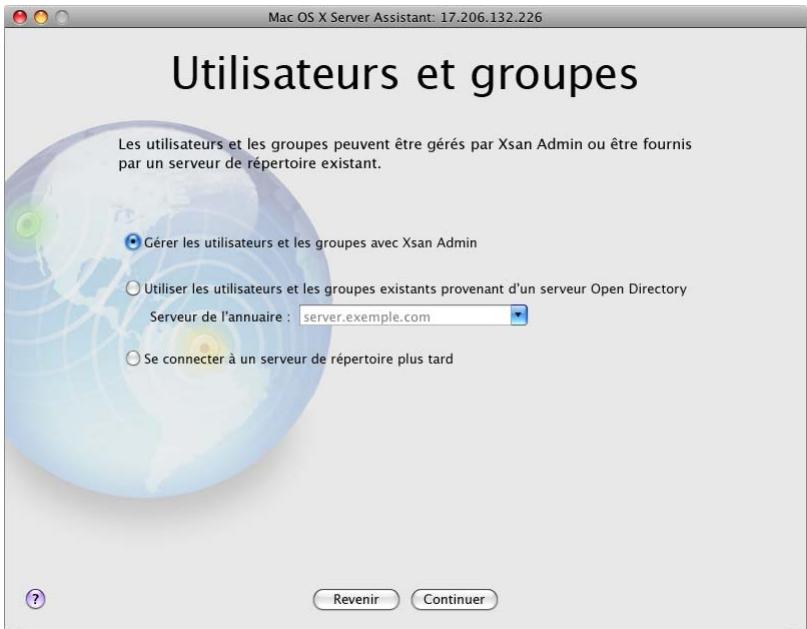
- Gérer les utilisateurs et les groupes à l'aide d'Xsan Admin : sélectionnez cette option afin que l'assistant réglages du serveur crée un réseau centralisé d'utilisateurs et de groupes sur le contrôleur de métadonnées principal.
Important: cette option ne peut être sélectionnée que pendant la configuration de Leopard Server sur le contrôleur de métadonnées principal. Il est impossible de la régler après avoir utilisé l'assistant réglages Mac OS X Server sur le contrôleur principal.
L'option de créer quelques comptes d'utiliser vous est présentée plus tard dans la sous-fenêtre « Ajouter des comptes d'utiliser ». L'assistant réglages Mac OS X Server crée des comptes d'utiliser dans le répertoire LDAP du serveur Open Directory qu'il crée sur tout contrôleur de métadonnées principal. Avant la configuration, vous devez utiliser Xsan Admin pour créer et supprimer des utilisateurs et des groupes ou pour modifier l'appartenance à des groupes. Pour obtenir des informations sur les serveurs Open Directory, consultez la rubrique « Services de répertoire » à la page 26.
Utiliser les utilisateurs et les groupes existants provenant d'un serveur
Open Directory : Sélectionnez cette option pour que l'assistant réglages Mac OS X Server configure le contrôleur de métadonnées principal afin qu'il se connecte au serveur Open Directory dont vous avez spécifié le nom DNS ou l'adresse IP.
Si vous choisissez cette option, Xsan Admin configure automatiquement tous les autres ordinateurs SAN équipés d'Xsan 2 pour qu'ils utilisent le serveur Open Directory.
- Se connecter à un serveur de réseau plus tard : Sélectionnez cette option si vous disposez d'un autre type de serveur d'annuaire, tel qu'Active Directory.
Après avoir configuré le contrôleur de métadonnées principal, utilisez l'application Utilitaire d'annuaire sur chaque ordinateur SAN équipé de Leopard ou de Leopard Server pour connecter l'ordinateur à votre serveur d'annuaire. Si vous avez des ordinateurs clients équipés de Mac OS X 10.4 Tiger ou Mac OS X Server 10.4 Tiger, utilisez l'application Format de réseau pour les connecter au réseau des utilisateurs et des groupes.
Si vous choisissez de ne pas utiliser de service de réseau, vous devez installer le même ensemble d'utilisateurs et de groupes dans les Prérérences Système de chaque ordinateur SAN.
Important : si vous créez des utilisateurs et des groupes individuellement sur chaque ordinateur SAN, assurez-vous que chaque utilisateur ou groupe dispose d'un identifiant numérique (UID pour les utilisateurs, GID pour les groupes) unique à travers tout le SAN et que tous les utilisateurs et groupes SAN possèdent le même UID ou GID sur tous les ordinateurs SAN. Pour cela, vous pouvez notamment créer sur chaque ordinateur une liste d'utilisateurs et de groupes identique, dans le même ordre, suite à une installation propre du système d'exploitation.
Étape 5 : configurer des systèmes RAID
Suivez les instructions fournies avec vos systèmes RAID pour les activer et configurer leurs réglages de réseau, de gestion et de sécurité. Si vos systèmes RAID ont été fournis avec des ensembles RAID déjà configurés, ils seront automatiquement détectés lors de la configuration du SAN et vous pourrez ignorer l'étape 6, « Créer une matrice de métadonnées. » Sinon, utilisez le logiciel de gestion fourni avec le système RAID pour créer des matrices basées sur les schémas RAID de votre choix, en veillant à laisser trois disques non assignés sur un système pour pouvoir créer un petit LUN de métadonnées distincts comme l'explique l'étape suivante.
Les nouveaux systèmes RAID sont généralement préconfigurés sous forme d'un ensemble de matrices RAID prêtes à être utilisées comme LUN. Pour obtenir de l'aide sur le besoin d'autres systèmes RAID, lisez la rubrique « Choix de systèmes RAID adaptations à vos LUN » à la page 31.
Étape 6: créer une matrice de métadonnées
Dix giga-octets (Go) d'espace disque suffisent pour stocker les métadonnées d'un volume contenant 10 millions de fichiers, par conséquent, une matrice RAID 1 (miroir) à deux disques est généralement suffisante pour stocker les métadonnées de votre volume SAN. Si vous dédiez un disque de réserve à cette matrice afin de garantir la disponibilité, trois disques seront suffisants pour vos métadonnées SAN. Si toutes vos matrices RAID sont constituées de quatre disques ou plus, vous pouvez en convertir une en petite matrice de métadonnées pour pouvoir réutiliser les disques supplémentaires.
Si vous ne disposez pas de trois disques de réserve ou que tous les disques de vos systèmes RAID appartiennent déjà à des matrices RAID, utilisez l'application de gestion de votre système RAID pour supprimer une matrice existante. Utilisez deux des disques pour créer une nouvelle matrice RAID 1 (miroir) à deux disques. Désignez le troisième disque comme disque de réserve de la matrice. Vous pouvez utiliser tout disque supernumeraire provenant de la matrice d'origine comme disque de réserve ou pour créer une autre matrice.
Pour des performances optimales, les matrices RAID utilisées pour les métadonnées ne doivent pas se couvrir sur le même contrôleur RAID que celles utilisées pour les données d'utilisateurs.
Étape 7 : installer le logiciel xsan sur les clients et les contrôleurs
Sur chaque ordinateur client connecté au SAN, insérez le disque d'installation d'Xsan et installez le logiciel Xsan. Installez ensuite le logiciel Xsan sur les serveurs qui seront utilisés comme contrôleurs de métadonnées de réserve. Enfin, installez le logiciel sur le serveur qui sera le contrôleur de métadonnées principal.
Remarque: si vous utilisez Assistant du serveur pour configurer un serveur en tant que contrôleur de métadonnées, il vous invite à insérer le disque d'installation d'Xsan au moment d'installer le logiciel Xsan. Le dernier ordinateur sur lequel vous installerez le logiciel Xsan devra être le contrôleur de métadonnées principal.
Pour installer le système de fichiers xsan et l'application xsan admin :
- Insérez le disque d'installation d'Xsan, double-cliquez sur l'icône Install Xsan.mpkg, puis suivez les instructions à l'écran pour installer le logiciel Xsan.
Si vous configurez un nouveau contrôleur de métadonnées ou un contrôleur sur lequel vous venez d'effectuer une installation spéciale de Leopard Server, l'assistant réglages vous invite à insérer le disque d'installation d'Xsan au moment d'installer le logiciel Xsan.
Pour installer uniquement le système de fichiers xsan sans installer xsan admin :
1 Insérez le disque d'installation d'Xsan, double-cliquez sur l'icône Install Xsan.mpkg, puis suivez les instructions affichées à l'écran jusqu'à la sous-fenêtre Installation personnalisée. Si vous configurez un nouveau contrôleur de métadonnées ou un contrôleur sur lequel vous venez d'effectuer une installation spéciale de Leopard Server, l'assistant réglages vous invite à insérer le disque d'installation d'Xsan au moment d'installer le logiciel Xsan.
2 Dans la sous-fenêtre Installation personnalisée, désélectionnez Xsan Admin, cliquez sur Continuer, puis suivez le reste des instructions pour n'installer que le système de fichiers Xsan.
Pour installer le logiciel xsan sur un ordinateur dépourvu d'écran ou de clavier :
1 Insérez le disque d'installation d'Xsan dans l'ordinateur en question. 2 Ouvrez une session sur un ordinateur qui dispose d'un clavier et d'un écran. 3 Dans le Finder, CHOISSEZ ALLER > Se connecter au serveur, puis tapez vnc://adresse dans le champ Adresse du serveur, en remplaçant adresse par l'adresse IP ou le nom DNS de l'ordinateur cible. 4 Cliquez sur Se connecter, puis tapez le nom et le mot de passe d'un compte administrateur sur l'ordinateur cible. 5 Dans la fenêtre de partage d'écran, ouvrez l'icône du disque d'installation d'Xsan, double-cliquez sur l'icône Xsan.mpkg et suivez les instructions affichées à l'écran.
Si vous souhaitez n'installer que le système de fichiers Xsan, désélectionnez l'option Xsan Admin dans la sous-fenêtre Installation personnalisée.
Vous pouvez également utiliser l'application Apple Remote Desktop (vendue séparément) pour installer à distance le logiciel Xsan sur plusieurs ordinateurs à la fois. Pour obtenir des informations sur l'application Apple Remote Desktop, visitez le site www.apple.com/fr/remotedesktop.
Pour obtenir des informations sur l'installation du logiciel Xsan à l'aide d'outils de ligne de commande dans Terminal, consultez la rubrique « Installation d’Xsan à partir de la ligne de commande » à la page 129.
Étape 8: configurer le SAN
Vous devez utiliser Xsan Admin pour configurer le SAN. La première fois que vous utilisez Xsan Admin sur un ordinateur, l'assistant réglages Xsan est automatiquement lancé.
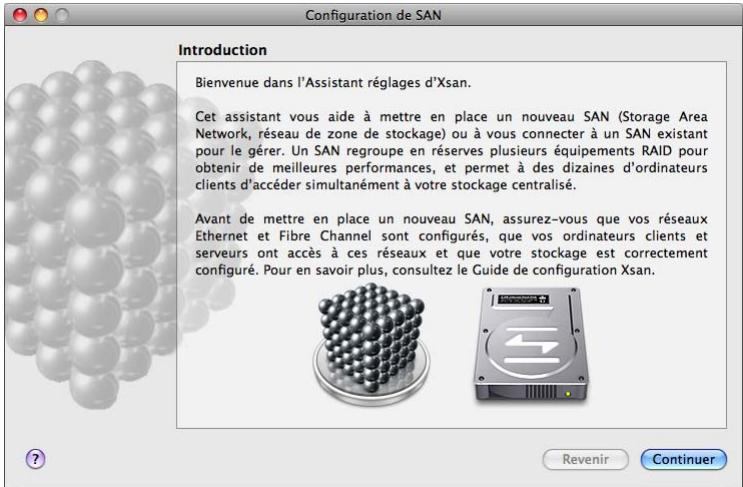
Ouvrez Xsan Admin (dans /Applications/Server/).
Xsan Admin s'ouvre automatiquement dès que vous avez terminé l'installation du logiciel Xsan sur votre ordinateur contrôleur de métadonnées principal.
Vous pouvez également ouvrir Xsan Admin sur n'importe quel ordinateur connecté via un intranet ou Internet à vos ordinateurs SAN. (Xsan Admin peut être utilisé sur un ordinateur qui n'est connecté ni au réseau de métadonnées privé du SAN ni à son réseau Fibre Channel.)
2 Dans la sous-fenêtre Introduction, clique sur Continuer. 3 Dans la sous-fenêtre « Configuration initiale du SAN », sélectionnez « Configurer un nouveau SAN ».
Pour obtenir des informations sur la connexion à un SAN existant, consultez la rubrique « Gestion de plusieurs SAN » à la page 58.
4 Dans la sous-fenêtre Réglages SAN, saisissez un nom pour le SAN, puis saisissez le nom et l'adresse électronique de l'administrateur SAN.
5 Dans la sous-fenêtre Ajouter des ordinateurs, vérifie que tous les ordinateurs que vous pouvez inclure dans le SAN sont sélectionnés.
Si l'un des ordinateurs que vous pouvez inclure ne figure pas dans la liste, assurez-vous que le logiciel Xsan y est installé et que l'ordinateur est connecté au réseau Ethernet de métadonnées privé, puis vérifiez les réglages réseau dans les préférences Réseau de l'ordinateur. Vous pouvez également tenter de cliquer sur « Ajouter un ordinateur distant » et de saisir l'adresse de l'ordinateur.
6 Dans la sous-fenêtre « Authentication des ordinateurs du SAN », CHOISSEZ LA METHODE qui sera utilisée pour fournir des informations d'authentication aux ordinateurs du SAN :
- Utiliser les mêmes informations d'authentication pour tous les ordinateurs du SAN : Sélectionnez cette option pour qu’Xsan Admin authenticate tous les ordinateurs à l’aide du nom d’administrateur et de l’adresse que vous avez saisis dans cette sous-fenêtre.
- S'authentifier auprès de chaque ordinateur du SAN : Sélectionnez cette option pour authentifier chaque ordinateur individuellement.
Dans la sous-fenêtre Numéros de série, tapez vos numéros de série Xsan.
Vous pouvez cliquer sur « Ajouter un numéro de série » et saisir un numéro ou faire glisser un fichier texte contenant les numéros de série dans la liste.
8 Dans la sous-fenêtre « Choisissez les contrôleurs de métadonnées », sélectionnez seulement votre contrôleur principal et vos contrôleurs de réserve. Désélectionnez tout ordinateur client seul apparaissant dans la liste. 9 Si la sous-fenêtre « Réseau de métadonnées privé » est affichée, vous pouvez laisser Xsan Admin gérer les adresses réseau privées pour tous les ordinateurs du SAN. 10 Si la sous-fenêtre Réseau SAN est affichée, CHOISISSEZ votre réseau privé dans le menu local Réseau de métadonnées.
La sous-fenêtre Réseau SAN n'apparaît pas si vous avez besoin, à l'étape précédente, de laisser Xsan Admin gérer les adresses réseau privées.
Vérifiez la sous-fenêtre Résumé, et si tous les réglages sont corrects, cliquez sur Continuer.
Pour modifier un réglage, cliquez sur Revenir jusqu'à atteindre la sous-fenêtre dans laquelle vous pouvez corriger le réglage. Cliquez ensuite sur Continuer jusqu'à revenir à la sous-fenêtre Résumé.
Étape 9: créer un volume
À la fin de la configuration SAN de base, l'assistant réglages Xsan vous demande si vous souhaitez créer un volume.
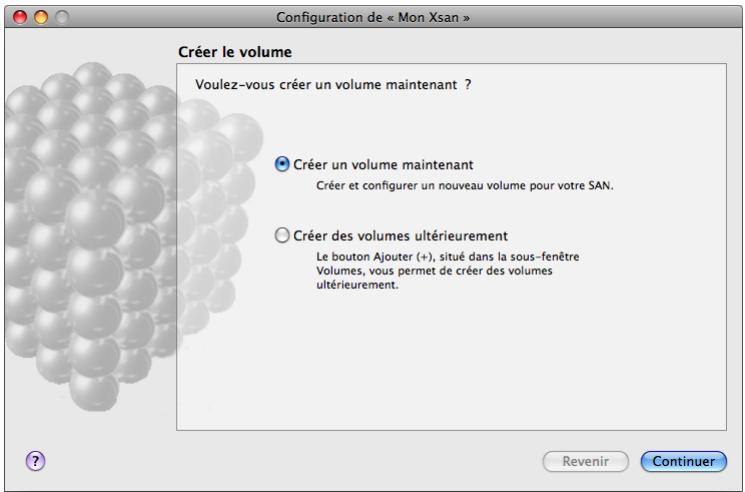
Dans la sous-fenêtre Créer le volume, sélectionnez Créer un volume maintenant, puis cliquez sur Continuer.
Si vous pouvez configurer les volumes ultérieurement, suivez les instructions de la rubrique « Ajout d'un volume à un SAN » à la page 64.
2 Dans la sous-fenêtre Nom et type du volume, saisissez un nom pour le volume, puis choisissez un type de volume correspondant au type de tâches que le volume prendra en charge. Vous pouvez également, si nécessaire, cliquer sur Réglages avancés.
Pour le nom de volume, n'utilise que des lettres majuscules (A-Z) ou minuscules (a-z), des chiffres (0-9) et des caractères de soulignement (_). N'utilise pas d'espaces ou de traits d'union. La longueur est limitée à 70 caractères.
Le type de volume que vous choisissez détermine la manière dont l'assistant réglages configure les balises d’affinity et les réserves de stockage sur le volume. Pour plus d’informations, consultez la rubrique « Mode d’organisation du stockage Xsan » à la page 16.
L'accès aux Réglages avancés permet de modifier les réglages de volumes ci-dessous.
- Taille d'allocation de bloc : si vous n'êtes pas sûr de la valeur à désire
- Stratégie d'allocation : CHOISSEZ LA maniere dont I'espace de stockage sera alloué aux fichiers dans les réserves de stockage appartenant au volume. Si vousCHOISSEZ Round Robin, chaque nouvelle requête d'espace sera affectée à la réserve de stockage disponible suivante et ainsi de suite. Si vousCHOISSEZ Remplir, tout I'espace sera alloué à la première réserve de stockage jusqu'à ce qu'elle soit pleine, puis à la deuxieme réserve de stockage et ainsi de suite. Si vousCHOISSEZ Equilibrer, I'espace sera alloué à la réserve de stockage disposant du plus grand espace libre. Pour plus d'informations, consultez la rubrique « Choix d'une stratégie d'allocation » à la page 35.
- Spotlight: activez cette fonction si vous pouvez que les clients Macintosh puissent effectuer des recherches sur le contenu du volume à l'aide de Spotlight.
- Listes de contrôle d'accès : ne désactiver pas cette option si vous souhaitez utiliser des listes de contrôle d'accès dans Xsan Admin pour contrôler l'accès au volume et à son contenu.
- Mappage d'ID. Windows : si vous prévoyez d'avoir des clients Windows sur votre réseau SAN, CHOISSEZ LE MODE DE MAPPAGE pour les informations d'utilisateur et de groupe avec les identifiants d'utilisateur et de groupe compatibles Xsan dont ils auront besoin pour accéder à ce volume. Pour plus d'informations, consultez la rubrique « Mappage des identifiants d'utilisateur et de groupe Windows » à la page 91.
3 Dans la sous-fenêtre « Configurer les affinités du volume » (ou dans la sous-fenêtre « Configurer stockage du volume », si vous configurez un type de volume personnalisé), faites glisser les LUN de la colonne de gauche vers la balise d'affinité correspondante (ou sur une réserve de stockage personnalisée) dans la colonne de droite.
Faites glisser le LUN de métadonnées spécial que vous avez créé (à l'objet 6, « Créer une matrice de métadonnées ») sur la balise d'affinité MetadataAndJournal (ou dans la réserve de stockage personnalisée). Faites glisser vos autres LUN sur les autres balises d'affinités (ou réserves de stockage). Pour ne pas gaspiller de l'espace de stockage, tous les LUN affectés à une balise d'affinité (ou à une réserve de stockage) doivent être de même taille. Une fois terminé, cliquez sur Continuer. Pour obtenir des informations sur le nombre optimal de LUN à assigner à une balise d'affinité, consultez la rubrique « Assignation de LUN à des balises d'affinité » à la page 33.
Vous devez sélectionner une balise d'affinité, puis cliquez sur Réglages pour changer son nom ou d'autres réglages indiqués ci-dessous. Si you creez un volume personnalisé, you pouvez le sélectionner et cliquer sur « Réglages de réserve de stockage » pour modifier le nom de la réserve de stockage ou d'autres réglages énumérés ci-dessous.
- Balise d'affinity (ou Nom de la réserve de stockage) : saisissez le nom de la balise d'affinity (ou de la réserve de stockage personnalisée). Si vous constatez que le bouton OK est désactivé après avoir tapé le nom, c'est que ce nom est réservé ; essayez-en un autre. La liste des noms réservés est indiquée au chapitre 8.
- Utiliser pour : CHOISSEZ les types de données qui peuvent etre stockés dans les réserves de stockage possedant cette balise d'affinité (ou dans la réserve de stockage personalisée).
- Largeur de segment : indiquez la quantité de données à écrire ou à lire sur chaque LUN des réserves de stockage possédant cette balise d'affinité (ou de chaque LUN de la réserve de stockage personnalisée) avant de passer au LUN suivant. Cette valeur peut affecter les performances. Si vous n'êtes pas sûr de la valeur à désirer, utilisez la valeur prédéfinie ou lisez la rubrique « Réglage de la largeur de segment d'une réserve de stockage » à la page 72.
Si la sous-fenêtre « Priorité de basclement du volume » est affichée, arrangez la liste de sorte qu'un nombre minimal de volumes SAN possède le même contrôleur de métadonnées en tête de leurs listes de priorités de basclement, puis cliquez sur Continuer. Dans la sous-fenêtre Configuration terminée, cliquez sur Continuer.
Xsan Admin affiche un résumé de votre configuration SAN et le nouveau volume est monté et prêt à utiliser dans le Finder de tous les clients et contrôleurs de métadonnées.
Pour obtenir des informations sur la création de volumes supplémentaires, consultez la rubrique « Ajout d'un volume à un SAN » à la page 64.
Étape 10 : (facultatif) personnaliser les notifications d'état SAN
Xsan est configuré initialement pour notifier l'administrateur par courrier électronique lorsque l'état du SAN change. Vous pouvez faire envoyer les notifications à d'autres adresses électroniques ou de messagerie et définir des conditions de déclenchement de notification pour chacune de ces adresses. Si vous ne pouvez pas personnaliser les notifications maintenant, vous pouvez le faire ultérieurement. Pour obtenir des instructions, référez-vous à la rubrique « Configuration des notifications d'état » à la page 112.
Étape 11 : (facultatif) assigner des dossiers à des balises d'affinity
Pour forcer le stockage des fichiers dans des réserves de stockage particulières, assignez la balise d'affinité des réserves à un dossier. Les fichiers que les utilisateurs placeront dans ce dossier seront alors exclusivement stockés dans les réserves de stockage possédées dans cette balise d'affinité. Pour obtenir des instructions, réferez-vous à la rubrique « Configuration d'une affinité de dossier » à la page 65.
Étape 12 : (facultatif) définir des quotas d'utilisateur et de groupe
Vous soupesez éfinir des quotas afin de contrôler la quantité d'espace utilisé par chacque utilisateur ou groupe sur chaque volume SAN. Pour obtenir des instructions, référez-vous à la rubrique « Définition de quotas de groupe et d'utilisateur du SAN » à la page 92.
Configuration d'un ordinateur administrateur xsan
Vous pouvez installer l'application Xsan Admin sur n'importe quel ordinateur équipé de Mac OS X 10.5 Leopard ou Mac OS X Server 10.5 Leopard, puis utiliser cet ordinateur pour administrer à distance un SAN Xsan 2. L'ordinateur administrateur doit être capable de se connecter à tous les ordinateurs du SAN via votre intranet public ou Internet. Il ne doit pas nécessairement être connecté au réseau de métadonnées privé du SAN ni à son réseau Fibre Channel.
Pour n'installer que l'application xsan admin :
- Insérez le disque d'installation d'Xsan, ouvrez le dossier Other Installs, double-cliquez sur l'icône XsanAdmin.mpkg, puis suivez les instructions affichées à l'écran.
Pour obtenir des informations sur l'utilisation d'Xsan Admin afin de gérer un SAN à distance, consultez la rubrique « Gestion de plusieurs SAN » à la page 58.
Modification du nom d'un SAN
Le nom du SAN est affiché dans la sous-fenêtre Vue d'ensemble d'Xsan Admin. Le nom du SAN est défini au moment de la configuration du SAN. Vous pouvez modifier ce nom à l'aide d'Xsan Admin.
Pour modifier le nom d'un SAN :
1 Ouvrez Xsan Admin (dans /Applications/Server/) et cliquez sur Vue d’ensemble. 2 Choisissez « Modifier les propriétés du SAN » dans le menu local Action (engrenage). 3 Tapez un nom dans le champ Nom du SAN, puis cliquez sur Enregistrer.
Suppression d'un SAN
Suivez les étapes ci-dessous pour désactiver un SAN et supprimer ses contrôleurs de métadonnées, ses clients et ses volumes.
AVERTISSEMENT: la suppression d'un SAN entraîne la destruction de ses volumes. Les données stockées sur les volumes ne seront plus disponibles.
Pour supprimer un SAN :
1 Si vous voulez que les fichiers qui se trouvent sur les volumes du SAN demeurent disponibles après la suppression du SAN, faites-en une copie de sauvegarde. 2 Ouvrez Xsan Admin (dans /Applications/Server/) et cliquez sur Vue d'ensemble. 3 Choisissez Détruire le SAN dans le menu local Action (engrenage).
Gestion de plusieurs SAN
Vous pouvez utiliser Xsan Admin pour gérer plusieurs SAN Xsan 2. L'ordinateur sur lequel est installé Xsan Admin ne doit pas nécessairement être connecté au réseau de métadonnées privé du SAN ni à son réseau Fibre Channel, mais il doit être capable de se connecter aux ordinateurs du SAN via votre intranet public ou via Internet.
Pour gérer un autre SAN :
1 Ouvrez Xsan Admin et choisissez Fichier > Nouveau. 2 Dans la sous-fenêtre Introduction, clique sur Continuer. 3 Sélectionnez « Se connecter à un SAN existant », cliquez sur Continuer et suivez les instructions affichées à l'écran.
Configuration de SAN supplémentaires
Vous pouvez utiliser Xsan Admin pour configurer plusieurs SAN.
Pour ajouter un nouveau SAN :
Installez le matériel, connectez les réseaux Ethernet et Fibre Channel, configurez les ordinateurs clients, configurez les contrôleurs de métadonnées de réserve si vous en avez, configurez les systèmes RAID, créez une matrice de métadonnées, puis configurez le contrôleur de métadonnées principal conformément aux instructions données plus haut dans ce chapitre.
Si vous effectuez pour la première fois la configuration d'un SAN, référerez-vous aux directives de planification indiquées dans le chapitre 2, ainsi qu'aux instructions détaillées qui se trouvent au début de ce chapitre.
Ouvrez Xsan Admin sur l'ordinateur que vous comptez utiliser pour configurer et gérer le nouveau SAN. Choisissez Fichier > Nouveau et suivez les instructions de la rubrique « Configurer le SAN » à la page 52.
Vous pouvez utiliser Xsan Admin et les outils de ligne de commande associés pour étendre, ajouter, modifier, vérifier et réparer des volumes SAN.
Ce chapitre explique comment étendre un volume Xsan existant pour offrir de l'espace libre supplémentaire. Il contient également des informations sur les réglages de volume et de réserve de stockage et montre comment vérifier et résoudre les problèmes d'intégrité et de fragmentation des volumes.
Ajout d'espace de stockage
Pour augmenter l'espace de stockage de votre SAN, vous pouvez :
- Ajouter des LUN aux réserves de stockage existantes
- Ajouter des réserves de stockage aux volumes existants
- Ajouter de nouveaux volumes
L'ajout de LUN à une réserve de stockage permet d'augmenter la taille d'un volume existant et peut améliorer les performances du SAN grâce à l'augmentation du nombre de contrôleurs RAID et de chemins d'accès aux données entre les clients et l'espace de stockage. Lors des opérations d'extension, Xsan Admin arrête le volume et le démonte des clients pendant qu'il ajoute de nouveaux LUN.
L'ajout d'une réserve de stockage entière à un volume permet aussi d'augmenter l'espace de stockage disponible et nécessite également qu'Xsan Admin arrête le volume et le démonte des clients.
Lorsque vous créez un volume à partir d'un type de volume personnalisé, vous travaillez directement avec des réserves de stockage. Par contre, lorsque vous créez un volume à partir d'un type de volume Xsan intégré (tel que Serveur de fichiers général ou Grappe de serveurs de calendrier), vous n'intervenez pas directement sur les réserves de stockage. Dans ce cas, vous travaillez avec des balises d'affinité représentant une ou plusieurs réserves de stockage. Xsan Admin organise pour vous les LUN disponibles en réserves de stockage en fonction des exigences de performances du type de volume choisi.
Préparation des LUN
Chaque LUN d'un volume Xsan est une matrice RAID. La façon dont vous configurez vos matrices dépend du périphérique de stockage que vous utilisez.
Si vous ajoutez des systèmes RAID à votre SAN, ils seront peut-être prêts à être utilisés lors de leur installation. Bon nombre de systèmes RAID sont en effet déjà configurés pour une ou plusieurs matrices RAID, et chaque matrice devrait apparaître dans l'assistant réglages Xsan comme un LUN utilisable.
Pour créer un autre jeu de LUN pour votre SAN, utilisez l'application fournie avec votre système RAID pour créer, par exemple, des LUN basés sur des systèmes RAID différents ou des LUN basés sur des segments de matrice.
Recherche des modules de disque dur appartenant à un LUN
Pour vérifier quels sont les modules de disque qui appartiennent à un LUN, vous pouvez utiliser Xsan Admin pour allumer les témoins d'activité de disque sur le système RAID hébergeant les LUN.
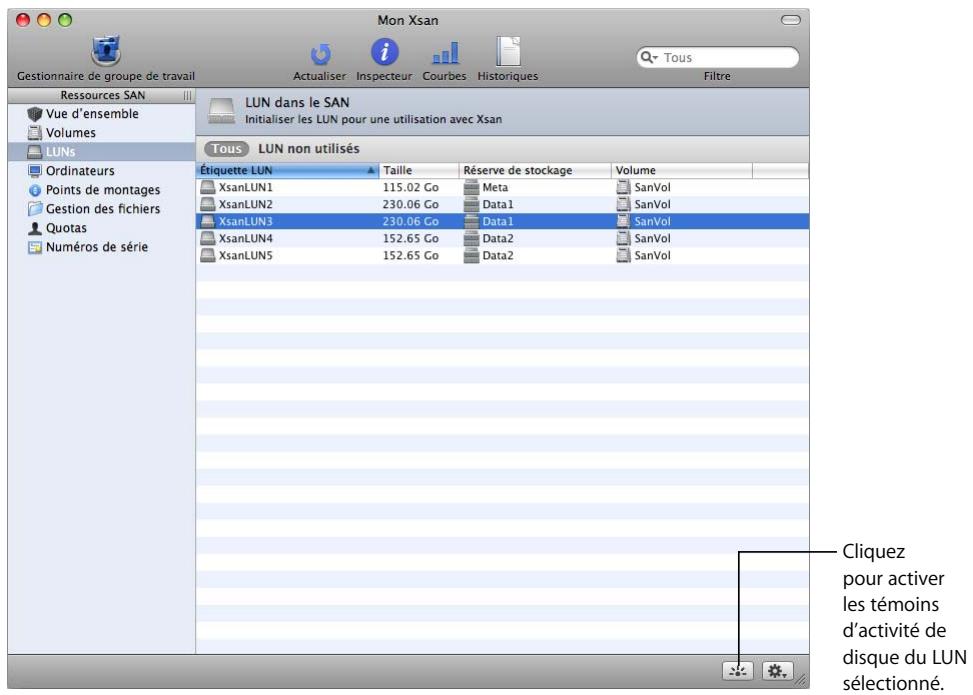
Pour rechercher les disques d'un LUN :
- Dans Xsan Admin, sélectionnez les LUN dans la liste Ressources SAN, sélectionnez un LUN dans la liste des LUN, puis cliquez sur le bouton « Identifier les LUN à l'aide des voyageurs RAID » dans le coin inférieur droit de la fenêtre.
Ajout de LUN à une réserve de stockage
Il est possible d'augmenter la taille d'un volume SAN en ajoutant des LUN (matrices ou tranches de matrice RAID) aux réserves de stockage du volume. Si vous étendez un volume basé sur un type de volume intégré, vous ajoutez des LUN aux balises d'affinité et Xsan Admin affecte pour vous ces LUN aux réserves de stockage sous-jacentes. Si vous étendez un volume personnalisé, vous ajoutez directement des LUN aux réserves de stockage.
Remarque : une réserve de stockage ne peut contenir plus de 32 LUN, le nombre total de LUN d'un volume ne peut être supérieur à 512, et vous ne pouvez pas ajouter de LUN à une réserve de stockage contenant uniquement des données de journal ou des métadonnées.
Choix de lunettes compatibles
Les LUN que vous ajoutez à une réserve de stockage existante doivent avoir au minimum la même taille que les autres LUN de la réserve. Si l'un des nouveaux LUN est plus grand que les autres LUN de la réserve, sa capacité excédentaire ne pourrait pas être utilisée.
Essayez donc tous les jours d'ajouter des LUN disposant de performances et de capacité identiques ou similaires aux LUN qui font déjà partie de la réserve de stockage. Le mélange de LUN de tailles ou de vitesses différentes dans une même réserve de stockage entraîne des pertes de capacité et éventuellement de performances.
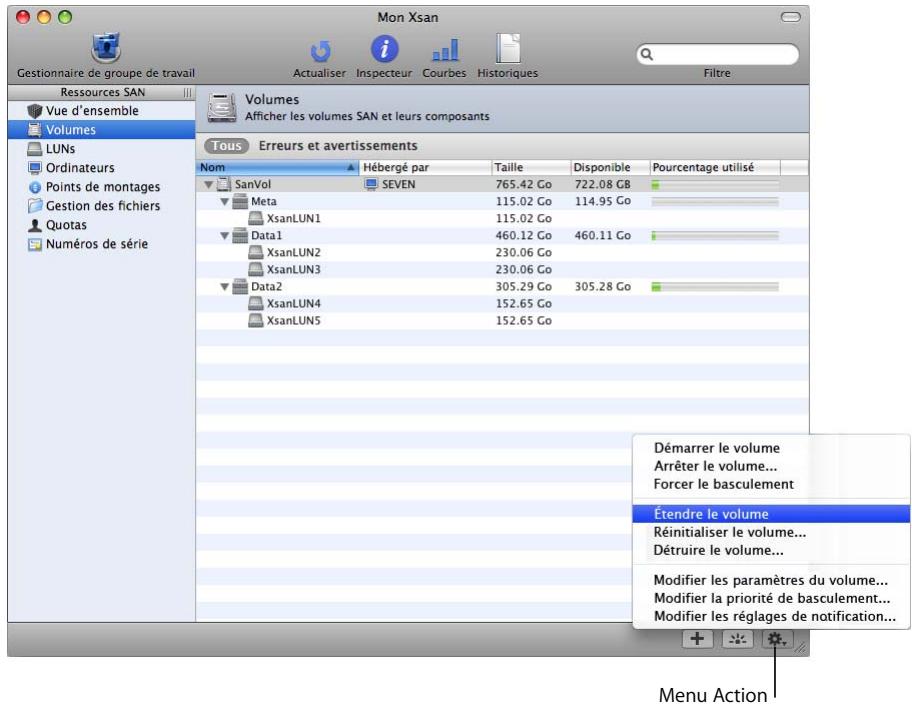
Pour ajouter un LUN à une réserve de stockage :
1 Si ce n'est pas déjà fait, connectez le système RAID qui héberge le LUN au réseau Fibre Channel du SAN et allumez-le. 2 Dans Xsan Admin, sélectionnez Volumes dans la liste Ressources SAN. 3 Sélectionnez le volume dans la liste et choisissez Expansion du volume dans le menu local Action (engrenage). 4 Dans la sous-fenêtre Étiqueter les LUN de l'assistant, choisissez entre l'étiquetage individuel des LUN sans étiquette ou leur étiquetage séquentiel à partir d'un préfixe d'étiquette.
Si vous utilisez un préfixe d'étiquette, Xsan Admin ajoute un nombre après le préfixe pour créer une étiquette unique pour chaque LUN. Par exemple, si vous utilisez le préfixe « LUN », vos LUN seront étiquetés « LUN1 », « LUN2 », etc. Les LUN portant déjà une étiquette ne sont pas affectés par cette opération.
Si vous choisissez d'étiqueter vos LUN individuellement, cliquez sur « Modifier l'étiquette du LUN » dans la sous-fenêtre suivante, puis tapez une nouvelle étiquette.
Les LUN déjà étiquetés ne sont pas modifiés.
5 Dans la sous-fenêtre « Configurer stockage du volume », faites glisser les nouveaux LUN sur des balises d'affinity (ou des réserves de stockage s'il s'agit d'un volume personnalisé). 6 Cliquez sur Continuer pour démonter et arrêter le volume, ajouter le nouvel espace de stockage, puis remonter le volume étendu.
Vous pouvez également ajouter des LUN à une réserve de stockage en modifiant le fichier de configuration du volume associé et en utilisant la commande cvlabel dans Terminal. Pour en savoir plus, consultez les pages man de cvfs_config et cvlabel ou les rubriques « Fichiers de configuration Xsan » à la page 141 et « Étiquetage, listage et suppression d'étiquettes des LUN (cvlabel) » à la page 135.
Réorganisation des connexions fibre channel
Si vous devez réarranger vos connexions Fibre Channel après avoir ajouté des LUN à votre SAN, procédez toujours en démontant les volumes SAN des clients avant de déconnecter les câbles Fibre Channel ou de désactiver les commutateurs Fibre Channel. Toute déconnexion ou interruption d'une connexion Fibre Channel entre un client et un volume monté risque de provoquer des problèmes avec les applications clientes qui utilisent le volume et de rendre ce dernier difficile à monter à nouveau.
Ajout d'une réserve de stockage à un volume
Vous pouvez ajouter de l'espace libre à un volume SAN en ajoutant une réserve de stockage au volume.
Étendre un volume basé sur un type de volume intégré revient à créer une nouvelle balise d'affinité à laquelle on ajoute des LUN. Xsan Admin crée et organise pour vous de nouvelles réserves de stockage au sein de cette balise.
Si vous procédez à l'extension d'un volume personnalisé, vous créez de fait de nouvelles réserves de stockage directement dans ce volume et vous lui ajoutez directement des LUN.
Pour ajouter une réserve de stockage :
1 Si nécessaire, connectez les systèmes RAID qui hébergent les LUN de la réserve de stockage au réseau Fibre Channel du SAN et allumez-les. 2 Dans Xsan Admin, sélectionnez Volumes dans la liste Ressources SAN. 3 Sélectionnez le volume dans la liste et choisissez Expansion du volume dans le menu local Action (engrenage). 4 Dans la sous-fenêtre Étiqueter les LUN de l'assistant, choisissez entre l'étiquetage individuel des LUN sans étiquette ou leur étiquetage séquentiel à partir d'un préfixe d'étiquette.
Si vous utilisez un préfixe d'étiquette, Xsan Admin ajoute un nombre après le préfixe pour créer une étiquette unique pour chaque LUN. Par exemple, si vous utilisez le préfixe « LUN », vos LUN seront étiquetés « LUN1 », « LUN2 », etc. Les LUN déjà étiquetés ne sont pas affectés.
Si vous choisissez d'étiqueter vos LUN individuellement, cliquez sur « Modifier l'étiquette du LUN » dans la sous-fenêtre suivante, puis tapez une nouvelle étiquette.
Dans la sous-fenêtre « Configurer stockage du volume », cliquez sur Nouvelle balise d'affinité (ou Nouvelle réserve) pour ajouter une balise d'affinité (ou une réserve de stockage), puis faites glisser des LUN sur la nouvelle balise (ou réserve). Cliquez sur Continuer pour démonter et arrêter le volume, ajouter le nouvel espace de stockage, puis remonter le volume étendu.
Vous pouvez également ajouter une réserve de stockage en modifiant le fichier de configuration du volume associé dans Terminal. Pour en savoir plus, consultez la page man de cvfs_config ou la rubrique « Fichiers de configuration Xsan » à la page 141.
Ajout d'un volume à un SAN
Un seul SAN Xsan peut donner accès à plusieurs volumes.
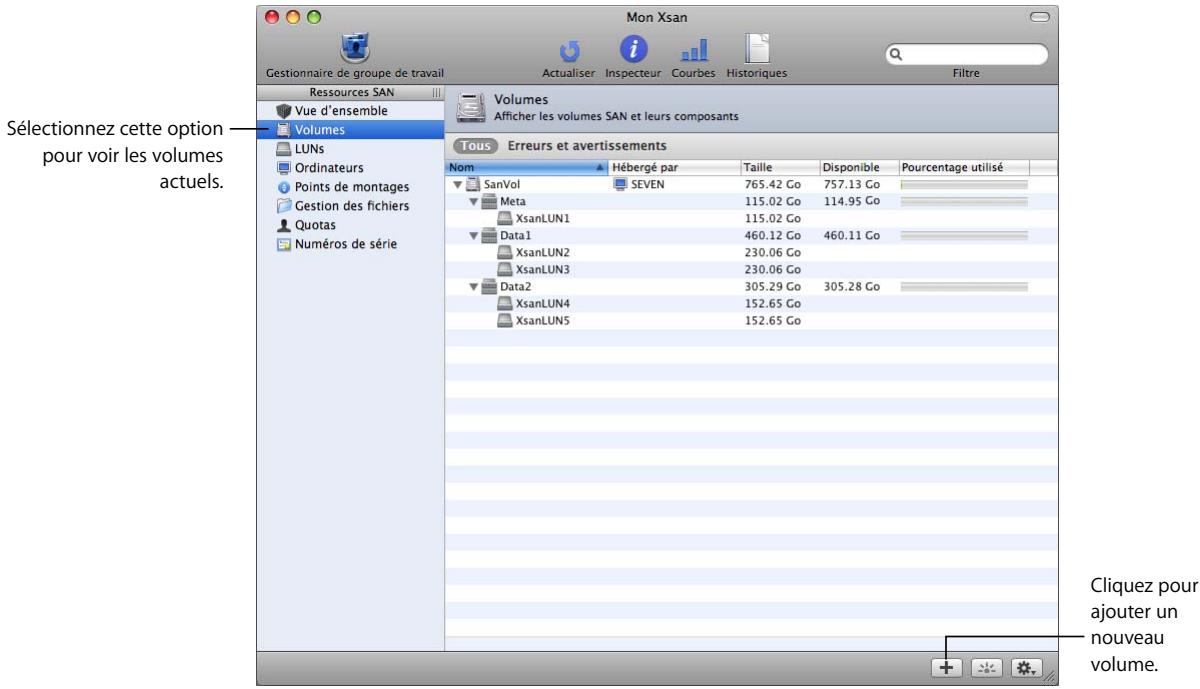
Pour ajouter un volume :
1 Dans Xsan Admin, sélectionnez Volumes dans la liste Ressources SAN, puis cliquez sur le bouton Ajouter un volume (+). 2 Dans la sous-fenêtre « Nom et type du volume » de l'assistant, saisissez un nom pour le volume, puis choisissez un type de volume correspondant au type de tâches que le volume prendra en charge. Xsan Admin effectue les réglages du volume sous-jacent de manière appropriée. 3 Dans la sous-fenêtre « Configurer les affinités du volume » (« Configurer stockage du volume », si vous désissiez le type de volume personnelé), faites glisser les nouveaux LUN sur des balises d'affinity (ou des réserves de stockage). 4 Dans la sous-fenêtre « Priorité de basculement du volume », faites glisser, si possible, le contrôleur destiné à héberger le volume au sommet de la liste. Disposez les autres contrôleurs dans l'ordre décroissant.
Pour obtenir des informations sur les réglages avancés, consultez la rubrique « Modifications des réglages de volume avancés » à la page 67 ou « Modification des réglages de réserve de stockage » à la page 71.
Une fois terminé, le volume est automatiquement monté sur tous les clients du SAN.
Veuillez également ajouter un volume en définissant un fichier de configuration. Pour en savoir plus, consultez la page man de cvfs_config ou la rubrique « Fichiers de configuration Xsan » à la page 141.
Configuration d'une affinité de dossier
Chaque réserve de stockage d'un volume possède une balise d'affinité. Vous pouvez utiliser la balise pour vous assurer que les fichiers d'un dossier sont stockés dans une réserve de stockage particulière. Les dossiers de fichiers sans affinités sont stockés dans la première réserve de stockage disponible en fonction de la stratégie d'allocation du volume.
Il peut arriver que certaines de vos réserves de stockage soient plus grandes, plus rapides ou moins protégées que d'autres. L'utilisation d'affinités vous permet de garantir qu'une application ou une tâche qui requiert une vitesse élevée ou une meilleure protection stockera ses fichiers dans une réserve de stockage appropriée.
Avec Xsan Admin, vous pouvez assigner une affinité à un dossier existant ou créer un nouveau dossier doté d'une affinité.
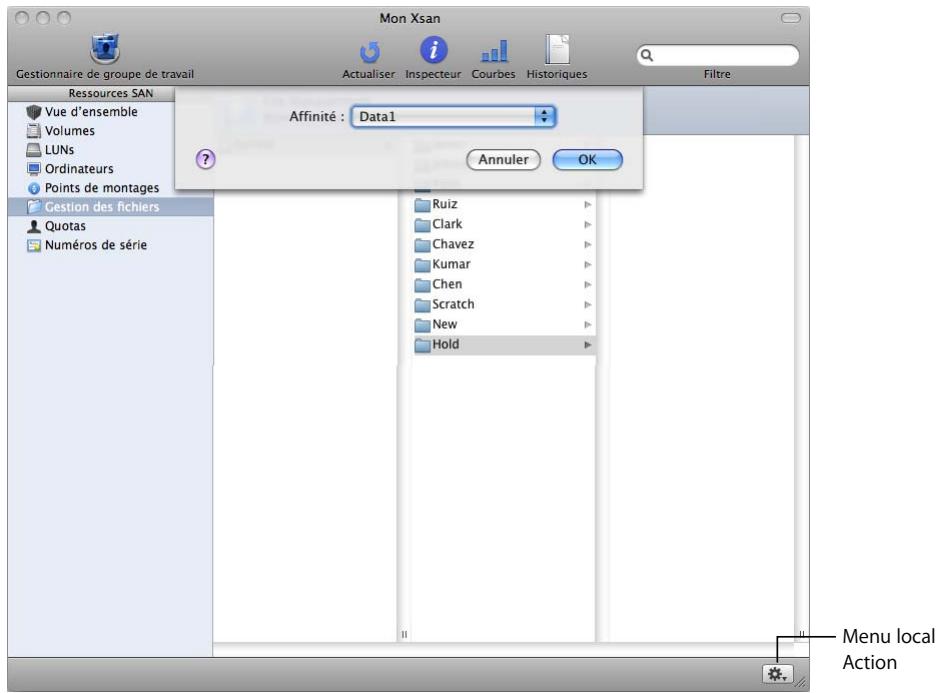
Pour assigner une balise d'affinité à un dossier :
1 Dans Xsan Admin, sélectionnez Gestion des fichiers dans la liste Ressources SAN. 2 Sélectionnez le dossier dans les colonnes affichant la liste du contenu du volume, CHOISSEZ Définir l'affinity dans le menu local Action (engrenage), puis choisissez une balise d'affinity. Si le dossier n'existe pas encore, vous pouvez désirer Nouveau dossier dans le menu local Action (engrenage), tapez un nom pour le dossier, puis désirez une balise d'affinity.
Vous pouvez également affecter une affinité à un dossier à l'aide de la commande cvmkdir dans Terminal. Pour en savoir plus, consultez la page man de cvmkdir.
Modification de l'affinité de réserve de stockage d'un dossier
Xsan Admin vous permet de changer l'affinité d'un dossier, afin que tout nouveau fichier placé dans ce dossier soit stocké dans une nouvelle réserve de stockage.
Pour changer l'affinité d'un dossier :
1 Dans Xsan Admin, sélectionnez Gestion des fichiers dans la liste Ressources SAN. 2 Sélectionnez le dossier, CHOISSEZ Définir l'affinity dans le menu local Action (engrenage), puis choisissez la nouvelle balise d'affinity. 3 Cliquez sur OK.
Les fichiers qui se trouvent déjà dans le dossier ne sont pas automatiquement déplacés vers la nouvelle réserve de stockage. Pour placer ces fichiers dans une réserve de stockage possédant la nouvelle balise d'affinité, utilisez la commande snfsdefrag dans Terminal. Pour obtenir des informations et un exemple, consultez la page man de snfsdefrag.
Suppression d'une affinité
Il est possible d’annuler l'affinité d’un dossier pour une réserve de stockage en CHOISSANT Aucune comme affinité de dossier.
Pour supprimer la balise d'affinité d'un dossier :
1 Dans Xsan Admin, sélectionnez Gestion des fichiers dans la liste Ressources SAN. 2 Sélectionnez le dossier, CHOISSEZ Définir l'affinity dans le menu local Action (engrenage), puis choisissez Aucune comme balise d'affinity.
Modifications des réglages de volume avancés
Si vous volume SAN exige une configuration particulière, vous pouvez modifier les réglages de volume standard lorsque vous créez un volume. Vous pouvez également modifier ces réglages pour un volume existant, à l'exception du nom de volume et de la taille d'allocation de bloc.
Remarque: pour modifier le nom ou la taille d'allocation de bloc d'un volume, vous devez détruire et recréer le volume.
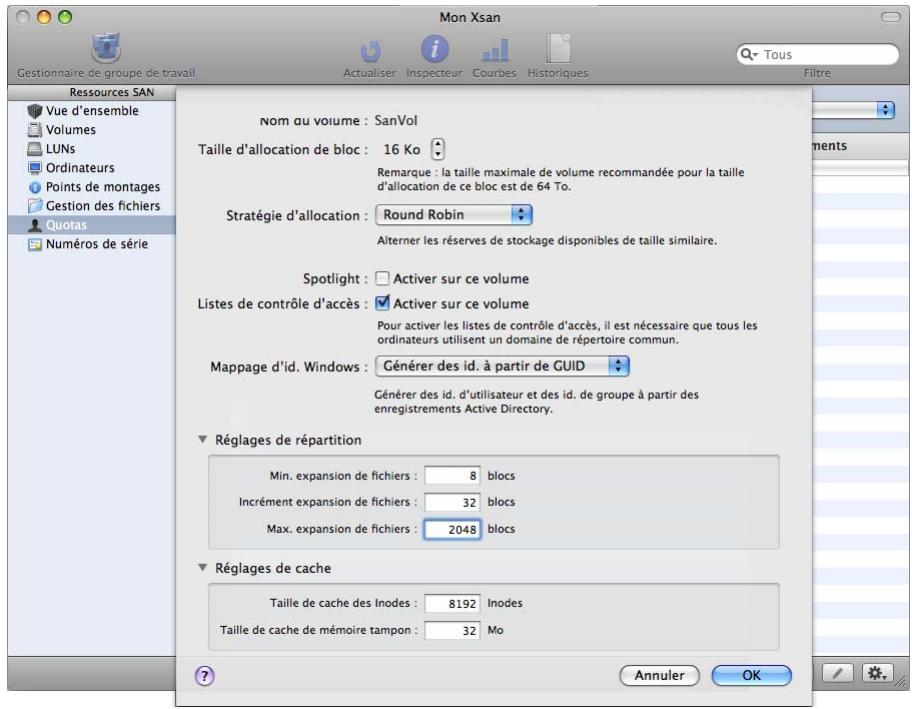
Pour afficher ou modifier les réglages de volume :
- Sélectionnez Volumes dans la liste Ressources SAN, sélectionnez le volume dans la liste, puis choisissez « Modifier les paramètres du volume » dans le menu local Action (engrenage).
Les rubriques suivantes contiennent des informations sur chacun de ces réglages.
Réglage de la taille d'allocation de bloc
Xsan utilise conjointement la taille d'allocation de bloc et la largeur de segment de la réserve de stockage pour choisir le mode d'écriture des données sur un volume. Si vous créez un volume à partir d'un type de volume intégré (tel que Serveur de fichiers général ou Grappe de serveurs de calendrier), Xsan Admin choisit automatiquement des valeurs optimales. Pour la plupart des volumes, les valeurs prédéfinies de largeur de segment de réserve de stockage et de taille d'allocation de bloc permettent de bonnes performances. Il existe toutefois certains cas où il est possible d'améliorer les performances en lecture ou en écriture en modifiant ces réglages pour les adapter à une application spécifique. Par exemple, si votre application critique lit et écrit de petits blocs de données, vous pouvez améliorer les performances en choisant une taille d'allocation de bloc adaptée.
Ainsi, si vos applications lisent et écrivent des blocs de données de 16 Ko, vous pouvez choisir une taille d'allocation de bloc adaptée (16 Ko) et utiliser la formule ci-dessous pour calculer une largeur de segment correspondante pour les réserves de stockage du volume :
Largeur de segment = (taille de transfert / nombre de LUN) / taille d'allocation de bloc où la largeur de segment est exprimée en blocs, alors que les tailles de transfert et d'allocation de bloc sont exprimées en octets.
Les ordinateurs exécutant Mac OS X ou Mac OS X Server ont une taille de transfert optimale de 1 Mo. Si dans notre exemple il y a quatre LUN dans les réserves de stockage de données du volume, la valeur calculée sera :
Largeur de segment = (1048576 / 4) / 16384
Ce qui nous donne une largeur de segment de 16.
Modification de la stratégie d'allocation du volume
Vous pouvez modifier la stratégie d'allocation d'un volume afin de déterminer la manière dont l'espace destiné aux nouveaux fichiers ou tout espace supplémentaire ajouté pour les fichiers existants est alloué dans les réserves de stockage appartenant au volume.
- Round Robin : chaque nouvelle requête d'espace est affectée à la première réserve de stockage disponible dans le volume.
- Remplir : toutes les données sont stockées dans la réserve de stockage jusqu'à ce qu'elle soit remplie, puis dans la réserve suivante, etc.
- Équilibrer : les nouvelles données sont écrites dans la réserve de stockage disposant du plus grand espace disponible.
Activation ou déactivation de spotlight sur un volume
Vous pouvez utiliser Xsan Admin pour déterminer si un volume peut être indexé et faire l'objet de recherches à l'aide de Spotlight.
Pour activer ou désactiver spotlight sur un volume :
1 Dans Xsan Admin, sélectionnez Volumes dans la liste Ressources SAN. 2 Sélectionnez le volume et choisissez « Modifier les paramètres du volume » dans le menu local Action (engrenage). 3 Cochez ou décochez la case située en regard de Spotlight, puis cliquez sur OK.
Activation ou déactivation des listes de contrôle d'accès
Xsan Admin permet de spécifier si le système de fichiers Xsan utilise des listes de contrôle d'accès (ACL) sur un volume.
Les clients Xsan 2, Xsan 1.4 et Windows StorNext peuvent reconnaître les listes de contrôle d'accès. Les clients UNIX ignorent les listes de contrôle d'accès sur les volumes Xsan.
Si vous possédez un mélange de clients Windows et de clients Xsan, ils doivent tous être liés au même Domaine de réseau, que ce dernier soit fourni par Open Directory configuré en contrôleur de Domaine principal ou par Active Directory de Windows.
Remarque: si vous activez les listes de contrôle d'accès alors que votre SAN compte des clients qui ne les prennent pas en charge, évitez d'utiliser ces clients pour modifier les informations de propriété de fichiers ou de dossiers afin d'éviter toute incohérence.
Pour activer ou désactiver les listes de contrôle d'accès :
1 Dans Xsan Admin, sélectionnez Volumes dans la liste Ressources SAN. 2 Sélectionnez le volume et choisissez « Modifier les paramètres du volume » dans le menu local Action (engrenage). 3 Cochez ou décochez la case située en regard de « Listes de contrôle d'accès », puis cliquez sur OK.
Changement du mappage d'identifiants windows
Si vous possédez des clients Windows sur votre SAN, ce réglage détermine comment ces derniers établissent une équivalence entre leurs informations d'utilisateur et de groupe et les identifiants d'utilisateur et de groupe compatibles Xsan dont ils ont besoin pour accéder à ce volume. Pour plus d'informations, consultez la rubrique « Mappage des identifiants d'utilisateur et de groupe Windows » à la page 91.
Modification des réglages avancés d'allocation et de mise en mémoire cache
Les réglages de volume qui contrôlent l'allocation de l'espace destiné aux fichiers de taille croissante et la mise en mémoire cache des structures de données relatives aux fichiers sont déterminés par Xsan Admin en fonction du type de volume que vous avez configuré. Vous pouvez, si nécessaire, utiliser Xsan Admin afin d'ajuster ces réglages avancés d'allocation et de mise en mémoire cache pour un volume.
Important : ne modifiez ces réglages que si vous comprenez leur rôle en termes de performances du volume ou si un technicien agréé Apple vous a expliqué comment les modifier.
Pour modifier les réglages de volumes avancés :
- Dans Xsan Admin, sélectionnez Volumes dans la liste Ressources SAN, sélectionnez le volume souhaité, puis désélectionnez « Modifier les paramètres du volume » dans le menu local Action (engrenage).
Min. expansion de fichiers : nombre de blocs de stockage ajoutés au fichier pour la première demande d'extension.
Increment expansion de fichiers : nombre de blocs de stockage par lequel la demande d'extension est augmentée à chaque demande supplémentaire.
Max. expansion de fichiers : demande d'extension maximale autorisée.
Taille de cache des Inodes : nombre maximal de structures de données d'inodes qui peuvent être mises en mémoire cache sur le volume par le contrôleur de métadonnées.
Taille de cache de mémoire tampon : quantité de mémoire que le contrôleur de métadonnées peut allouer pour le stockage des métadonnées d'un volume.
Modification du nom d'un volume
Pour modifier le nom d'un volume, vous devez réinitialiser le volume avec son nouveau nom. Vous ne pouvez pas renommer un volume Xsan à l'aide du Finder.
AVERTISSEMENT: la réinitialisation d'un volume détruit toutes les informations qu'il contient.
Pour renommer un volume :
- Dans Xsan Admin, sélectionnez Volumes dans la liste Ressources SAN, sélectionnez le volume souhaité, puis choisissez « Réinitialiser le volume » dans le menu local Action (engrenage).
Modification des réglages de réserve de stockage
L'assistant: réglages SAN désignent les réglages de réserve de stockage appropriés en fonction du type de volume que vous créez. Pour déterminer vous-même vos réglages de réserve de stockage, sélectionnez une balise d'affinité ou une réserve de stockage dans la sous-fenêtre « Configurer les affinités du volume » de l'assistant réglages SAN lorsque vous créez le volume, puis cliquez sur le bouton Réglages qui se trouve sous la liste.
Le meilleur moyen de configurer un réseau SAN consiste à planifier méticuleusement son organisation avant de le configurer, en tenant compte des réglages des réserves de stockage qui en constituent les volumes. Pour modifier les réglages de réserve de stockage d'un volume existant, vous devez détruire, puis recréer le volume.
Choix du type de données d'une balise d'affinity
« Utiliser pour » spécifie le type de données qui peut être stocké dans une réserve de stockage particulière ou dans n'importe quelle réserve de stockage possédant la balise d'affinité correspondante.
Pour définir le type de données d'une réserve de stockage :
Le type de données doit être défini lorsque la réserve de stockage (ou la balise d'affinity) est créée. Il est impossible de modifier le type de données d'une réserve existante. Pour définir le type de données, cliquez sur le bouton Réglages (ou Réglages de réserve) dans la sous-fenêtre « Configurer les affinités du volume » de l'assistant réglages lorsque vous ajoutez cette réserve pour la première fois. Saisissez un nom pour la balise d'affinity (ou réserve de stockage personnalisée). Si vous constatez que le bouton OK est désactivé après avoir tapé le nom, c'est que ce nom est réservé; essayez-en un autre. La liste des noms réservés est indiquée au chapitre 8.
Réglage de la largeur de segment d'une réserve de stockage
Xsan utilise conjointement la largeur de segment de la réserve de stockage et la taille d'allocation de bloc du volume pour choisir le mode d'écriture des données sur un volume. Pour la plupart des réseaux SAN, les valeurs par défaut de largeur de segment de réserve de stockage et de taille d'allocation de bloc de volume permettent de bonnes performances. Il existe toutefois certains cas où il est possible d'améliorer les performances en lecture et en écriture en modifiant ces valeurs afin de les adapter à une application spécifique.
La largeur de segment d'une réserve de stockage correspond au nombre de blocs d'allocation de fichier qui sont écrites sur un LUN de la réserve avant de passer au LUN suivant. Pour désirer une largeur de segment efficace, vous devez tenir compte de trois facteurs :
- la taille de transfert de données (1 Mo) utilisée sous Mac OS X et Mac OS X Server,
- le nombre de LUN dans la réserve de stockage,
- la taille des blocs de données écrites et lus par l'application critique qui utilise le volume (réfléchie dans la taille d'allocation de bloc pour le volume).
Après avoir pris connaissance de ces valeurs, CHOISSEZ une largeur de segment à l'aide de la formule :
Largeur de segment = (taille de transfert / nombre de LUN) / taille d'allocation de bloc
ou la largeur de segment est exprimée en blocs, alors que les tailles de transfert et d'allocation de bloc sont exprimées en octets.
Ainsi, si vous utilisez une application telle que Final Cut Pro pour déplacer de grandes quantités de données vidéo à partir de ou vers une réserve de stockage constituée de 4 LUN, CHOISSEZ une taille d'allocation de bloc de 256 ko et utilisez la formule pour obtenir une largeur de segment de 1 bloc. Xsan écrira alors 256 Ko de données, tour à tour, sur chaque LUN de votre réserve de stockage vidéo.
Pour définir la largeur de segment d'une réserve de stockage :
La largeur de segment doit être définie à la création du volume. Elle ne peut être modifiée sur un volume existant. Pour définir la largeur de segment, cliquez sur le bouton Réglages situé sous la liste Balise d'affinité, dans la sous-fenêtre « Configurer les affinités du volume » de l'assistant réglages, lorsque vous créez le volume.
Vérification de la fragmentation du volume
Lorsque vous créez un fichier, Xsan le divise en morceaux et répartit ces morceaux de manière efficace entre les LUN constituant l'une des réserves de stockage du volume. Au fil du temps et des modifications du fichier, ces morceaux peuvent s'éparpiller et leur répartition devenir de moins en moins efficace. Vous pouvez utiliser cvfsck pour vérifier l'état de la fragmentation des fichiers sur vos volumes.
Pour vérifier la fragmentation de volumes :
1 Ouvrez Terminal (dans /Applications/Utilités/). 2 Si vous n'êtes pas en train de travailler au niveau de l'ordinateur contrôleur du réseau SAN, utilisez SSH pour vous connecter à distance au contrôleur :
$ ssh utilisateur@ordinateur
ou utiliser correspond à un utilisateur administrateur sur l'ordinateur contrôleur et ordinateur correspond au nom ou à l'adresse IP du contrôleur.
Exécutez l'utilitaire de ligne de commande cvfsck avec l'option -f :
$ sudo cvfsck -f volume
Pour en savoir plus, consultez la page man de cvfsck.
Défragmentation d'un volume
Défragmenter un fichier consiste à réassembler ses morceaux de la manière la plus efficace possible. Vous pouvez utiliser la commande snfsdefrag pour défragmenter un fichier, un dossier ou un volume entier.
Pour défragmenter un fichier, un dossier ou un volume :
1 Ouvrez Terminal (dans /Applications/Utilités/). 2 Si vous n'êtes pas en train de travailler au niveau de l'ordinateur contrôleur du réseau SAN, utilisez SSH pour vous connecter à distance au contrôleur :
$ ssh utilisateur@ordinateur
ou utiliser correspond à un utilisateur administrateur sur l'ordinateur contrôleur et ordinateur correspond au nom ou à l'adresse IP du contrôleur.
3 Exécute la commande snfsdefrag.
Pour défragmenter un ou plusieurs fichiers individuels :
$ sudo snfsdefrag nom_de_fichier [nom_de_fichier... ]
Pour défragmenter un dossier entier :
$ sudo snfsdefrag -r dossier
Pour défragmenter un volume entier, remplacez dossier par le nom du volume.
Pour en savoir plus, consultez la page man de snfsdefrag ou la rubrique
Défragmentation d'un fichier, d'un dossier ou d'un volume (snfsdefrag) à la page 138.
Vérification de l'intégrité d'un volume
Si les utilisateurs du SAN éprouvent des difficultés à accéder à des fichiers, vous pouvez utiliser la commande cvfsck pour vérifier l'intégrité d'un volume, de ses métadonnées et de ses fichiers.
Pour vérifier un volume :
1 Ouvrez Terminal (dans /Applications/Utilités/). 2 Si vous n'êtes pas en train de travailler au niveau de l'ordinateur contrôleur du réseau SAN, utilisez SSH pour vous connecter à distance au contrôleur :
$ ssh utilisateur@ordinateur
ou utiliser correspond à un utilisateur administrateur sur l'ordinateur contrôleur et ordinateur correspond au nom ou à l'adresse IP du contrôleur.
Exécutez l'utilitaire de ligne de commande cvfsck (dans /Bibliothèque/Filesystems/Xsan/bin/) pour vérifier le volume sans effectuer de réparations :
$ sudo cvfsck -vn volume
Un message vous préviendra que le journal est actif ; c'est normal.
Pour en savoir plus sur cette commande, consultez la page de man cvfsck.
Réparation d'un volume
Si l'utilitaire cvfsck permet de détecter des problèmes sur un volume, vous pouvez utiliser la même commande pour réparer le volume concerné.
Pour réparer un volume :
Arrêtez le volume.
Ouvrez Xsan Admin, Sélectionnez le volume, puis cliquez sur Arrête le volume dans le menu local Action (engrenage).
2 Ouvrez Terminal (dans /Applications/Utilitaires/).
Si vous n'êtes pas en train de travailler au niveau de l'ordinateur contrôleur du réseau SAN, utilisez SSH pour vous connecter à distance au contrôleur :
ssh utilisateur@ordinateur
ou utiliser correspond à un utilisateur administrateur sur l'ordinateur contrôleur et ordinateur correspond au nom ou à l'adresse IP du contrôleur.
Exécutez l'utilitaire de ligne de commande cvfsck (dans /Bibliothèque/Filesystems/Xsan/bin/) pour relire les événements enregistrés dans le journal du système de fichiers :
$ sudo cvfsck -j volume
4 Vérifiez le volume pour voir si d'autres réparations sont nécessaires :
$ sudo cvfsck -vn volume
5 Si le rapport généré lors des étapes précédentes répertorie d'autres problèmes, tapez la commande suivante pour effectuer une vérification et une réparation complètes du volume :
$ sudo cvfsck -vw volume
Pour en savoir plus sur cette commande, consultez la page de man cvfsck.
Destruction d'un volume
Vous pouvez détruire un volume afin de réutiliser ses LUN pour créer de nouveaux volumes.
Pour détruire un volume :
- Dans Xsan Admin, sélectionnez Volumes dans la liste Ressources SAN, sélectionnez le volume dans la liste, puis choisissez « Détruire le volume » dans le menu local Action (engrenage).
Gestion des clients et des utilisateurs
Xsan Admin et les outils de ligne de commande associés vous permettent d'ajouter, de contrôler et de supprimer des ordinateurs clients et leurs utilisateurs.
Les clients Xsan sont des ordinateurs disposant de connexions Fibre Channel à un SAN. Les utilisateurs d'un réseau SAN ouvrent une session sur des ordinateurs clients afin d'accéder à des fichiers stockés sur des volumes SAN. Ce chapitre explique comment ajouter des clients, contrôler leur accès à des volumes et gérer leurs quotas d'utilisateurs.
Ajout d'un client
Pour qu'un ordinateur puisse utiliser un volume SAN, vous devez l'ajouter comme client au SAN. Ces instructions vous indiquent comment ajouter un ordinateur client à un réseau SAN existant.
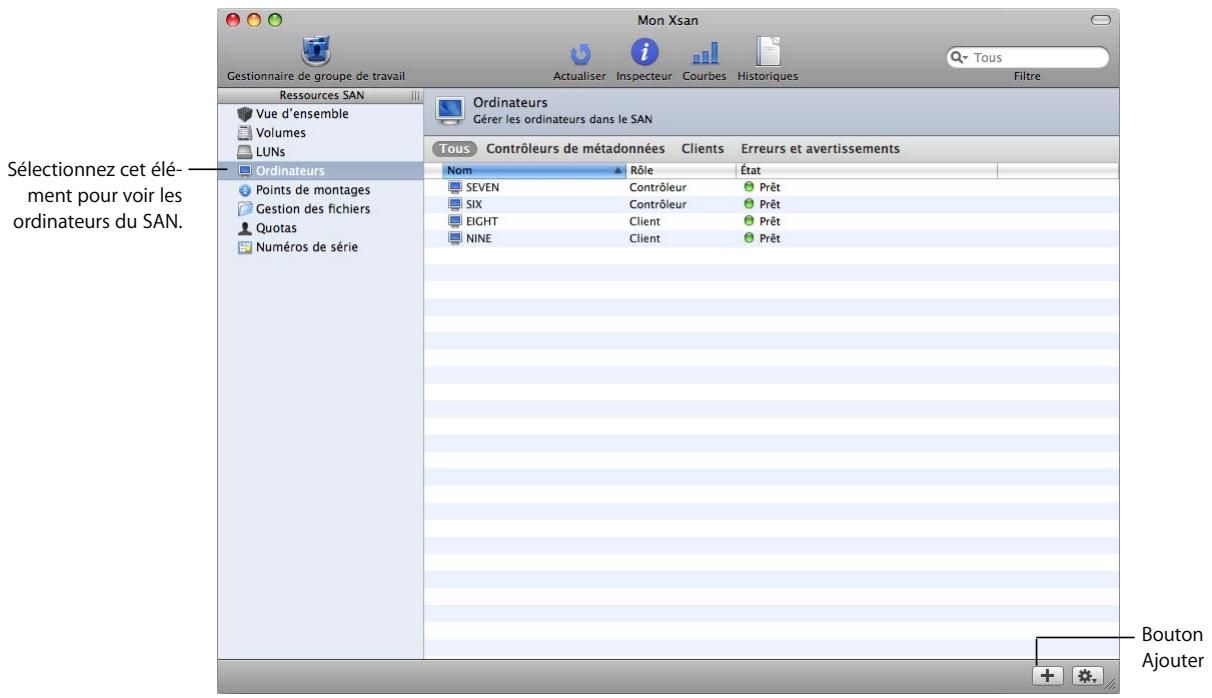
Pour ajouter un ordinateur client à un réseau SAN :
1 Connectez le client aux réseaux Ethernet et Fibre Channel du SAN. 2 Installez le logiciel Xsan sur le client. 3 Ouvrez Xsan Admin, sélectionnez Ordinateurs dans la liste Ressources SAN, puis cliquez sur le bouton Ajouter (+). 4 Dans la sous-fenêtre « Ajouter des ordinateurs » de l'assistant, assurez-vous qu'une coche est placée en regard du nouveau client dans la liste, puis cliquez sur Continuer. Si le client n'apparaît pas dans la liste, cliquez sur « Ajouter un ordinateur distant » et ajoutez-le. 5 Dans la sous-fenêtre Authentifier les clients, tapez le nom et mot de passe d'administrateur du client, puis cliquez sur Continuer. 6 Si aucune licence n'est disponible, la sous-fenêtre Licences s'affiche pour que vous puissiez en ajouter une.
7 Dans la sous-fenêtre « Choisissez les contrôleurs de métadonnées » de l'assistant, assurez-vous qu'aucune coche ne figure en regard du nouveau client dans la liste, puis cliquez sur Continuer. 8 Cliquez sur Continuer dans la sous-fenêtre Résumé.
Ajout d'un numéro de série xsan
Si vous avez acheté des numéros de série supplémentaires du logiciel Xsan pour les ordinateurs clients que vous souhaitez ajouter à votre SAN, tapez ces numéros dans Xsan Admin.
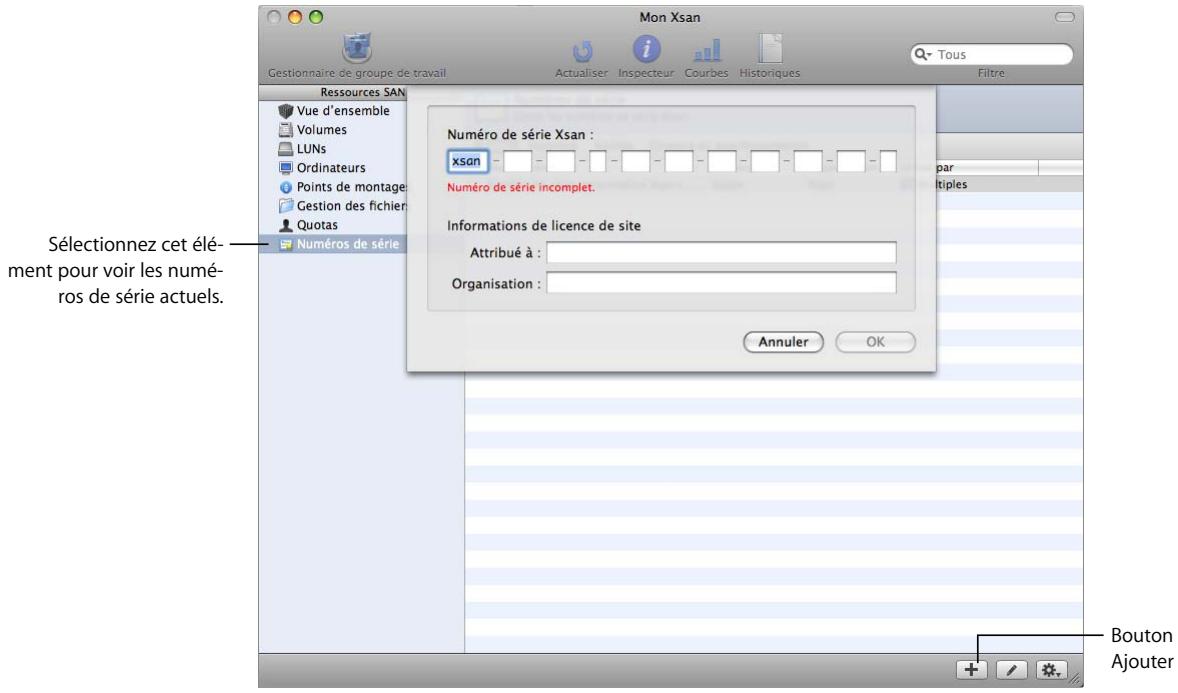
Pour ajouter un numéro de série xsan :
1 Dans Xsan Admin, sélectionnez Numéros de série dans la liste Ressources SAN. 2 Cliquez sur le bouton Ajouter (+). 3 Tapez le numéro de série, le propriétaire enregistré et les informations de la société fournies par Apple, puis cliquez sur OK.
Si vos numéros de série figurent dans un fichier texte, il vous suffit de faire glisser ce fichier dans la liste Numéro de série dans Xsan Admin.
Déplacement d'un client vers un autre réseau SAN
Vous souhaiterez transférer un client d'un SAN Xsan vers un autre SAN situé sur le même sous-réseau Ethernet et le même réseau Fibre Channel.
Pour déplacer un ordinateur client vers un autre SAN :
1 Dans Xsan Admin, sélectionnez Ordinateurs dans la liste Ressources SAN. 2 Sélectionnez l'ordinateur dans la liste, puis choisissez « Supprimer l'ordinateur du SAN » dans le menu local Action (engrenage). 3 Dans Xsan Admin, ouvrez la fenêtre correspondant au SAN vers lequel vous pouvez déplacer l'ordinateur. 4 Dans la fenêtre du nouveau SAN, sélectionnez Ordinateurs dans la liste Ressources SAN, puis cliquez sur le bouton Ajouter (+). 5 Assurez-vous que la case en regard de l'ordinateur dans la liste est cochée, puis cliquez sur Continuer. 6 Dans la sous-fenêtre Authentifier les clients, tapez le nom et mot de passe d'administrateur du client, puis cliquez sur Continuer.
Montage d'un volume sur un client
Les volumes créés sont automatiquement montés sur les ordinateurs du SAN. Toutefois, si vous démontez de manière explicite un volume monté sur un client, vous devrez le monter à nouveau pour restaurer l'accès à ce volume.
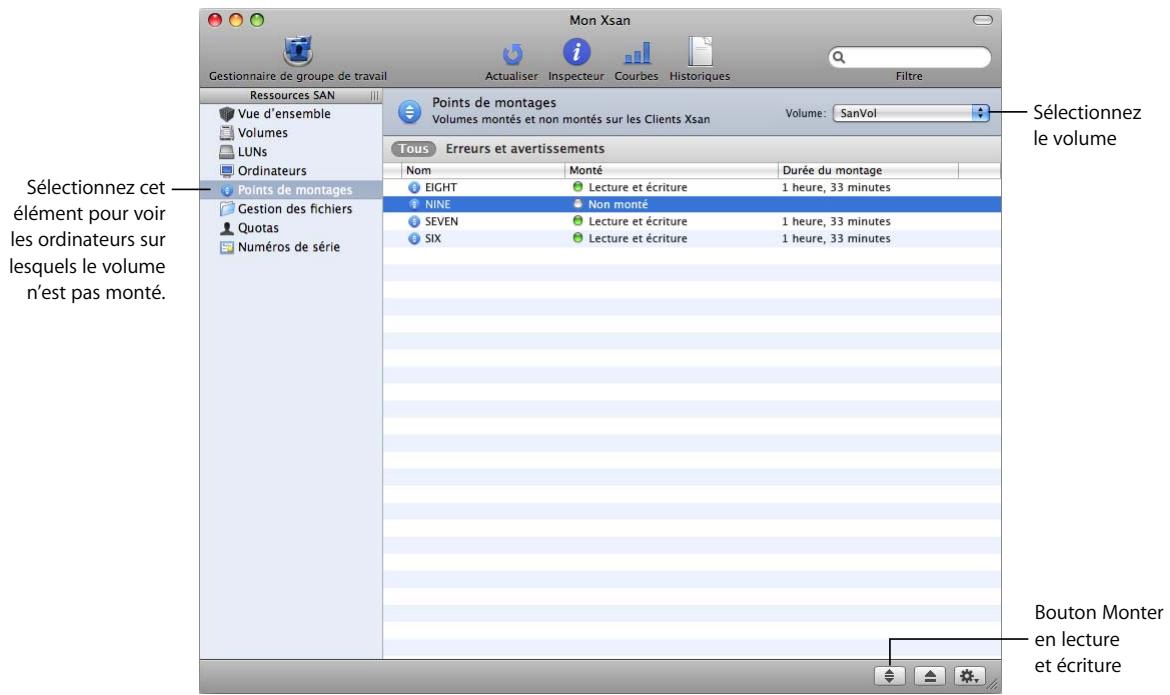
Pour monter un volume xsan sur un client :
1 Dans Xsan Admin, sélectionnez Points de montages dans la liste Ressources SAN. 2 Sélectionnez le client dans la liste. 3 Sélectionnez le volume dans le menu local Volume. Pour permettre au client de modifier des fichiers sur le volume, cliquez sur le bouton « Monter en lecture et écriture » ou choisissez « Monter en lecture et écriture » dans le menu local Action (engrenage).
Pour empêcher le client de modifier le volume, CHOISSEZ « Monter en lecture seule » dans le menu local Action (engrenage).
Un volume demeure monté jusqu'à ce que vous le démontiez ou que l'utilisateur du client le démonte, même si l'utilisateur ferme sa session ou que l'ordinateur client redémarre. Si un utilisateur démonte le volume, il est automatiquement remonté au bout de quelques instants.
Vous pouvez également monter un volume sur un client à l'aide de la commande xsanctl dans Terminal. Pour en savoir plus, consultez la page man de la commande xsanctl ou la rubrique « Montage d'un volume Xsan » à la page 140.
Modification des options de montage
Vous pouvez utiliser Xsan Admin pour modifier les réglages susceptibles d'affecter les performances d'accès au volume.
Pour modifier les options de montage :
1 Dans Xsan Admin, sélectionnez Points de montages dans la liste Ressources SAN. 2 Sélectionnez le client dans la liste. 3 Sélectionnez le volume dans le menu local Volume. 4 Choisissez « Modifier les options de montage » dans le menu local Action (engrenage).
Taille du cache du réseau : contrôle le nombre d'entrées de réseau du système de fichiers qui sont mises en mémoire cache sur le client pour chaque volume SAN. L'augmentation de cette valeur peut s'avérer utile si le volume contient un grand nombre de petits fichiers (par exemple, s'il héberge un serveur de dossiers de départ, un serveur de courrier électronique ou un serveur de calendrier).
Segments travailler client : contrôle le nombre de processus utilisés pour communiquer avec le volume. Il peut être utile d'augmenter cette valeur si vous montez de nombreux volumes sur un client.
Retarder les mises à jour des temps d'accès jusqu'à ce que les fichiers soient fermés : permet d'augmenter les performances en réduisant le nombre d'actualisations des temps d'accès à un fichier fréquemment lu (pour la diffusion de flux vidéo en direct par exemple). Si cette option n'est pas activée, le temps d'accès aux fichiers est actualisé chaque fois que le fichier est lu.
Pour en savoir plus, référez-vous aux descriptions de ces paramètres dans la page man de mount_acfs.
Gestion des utilisateurs et des groupes
Selon la configuration initiale de votre réseau SAN, vous pouvez : gérer les utilisateurs et les groupes à l'aide d'Xsan Admin ou de Gestionnaire de groupe de travail de Mac OS X Server.
Gestion des utilisateurs et des groupes à l'aide d'xsan admin
Lorsque vous configurez vos contrôleurs SAN pour la première fois, vous pouvez utiliser Xsan Admin pour gérer vos comptes d'utilisateur et de groupe SAN. Un maître Open Directory est créé sur votre contrôleur de métadonnées primaire et des répliques sont créées sur vos contrôleurs de réserve. Vous pouvez ensuite utiliser Xsan Admin pour créer et supprimer des comptes utilisateurs et de groupe.
Gestion des utilisateurs et des groupes à l'aide de gestionnaire de groupe de travail
Si vous choisissez de ne pas : gérer les comptes à l'aide d'Xsan Admin (par exemple si vous avez un répertoire existant de comptes utilisateurs et de groupe), utilisez l'outil de gestion de répertoires adéquat pour ajouter ou supprimer des comptes. Si vous disposez par exemple d'un serveur Open Directory existant, vous pouvez utiliser Gestionnaire de groupe de travail dans Mac OS X Server pour gérer les comptes d'utilisateur et de groupe, et Utilitaire d'annuaire pour associer les ordinateurs du SAN à ce répertoire. Pour plus d'informations, consultez l'ensemble de documents relatifs à Mac OS X Server.
Ajout d'utilisateurs du SAN
Seuls les utilisateurs figurant dans le réseau du SAN peuvent ouvrir une session sur un ordinateur client et accéder aux volumes Xsan. Vous pouvez utiliser Xsan Admin pour ajouter des utilisateurs à votre réseau SAN.
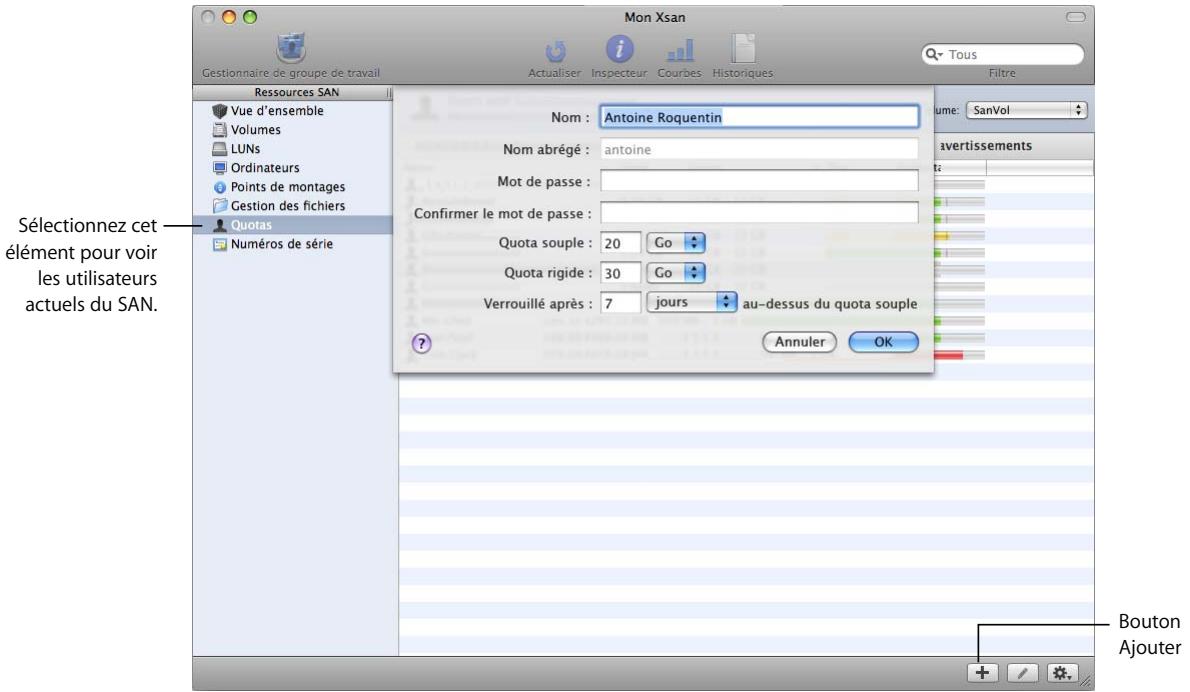
Remarque : ces instructions s'appliquent uniquement si, lors de la configuration initiale du SAN, vous avez choisi d'utiliser Xsan Admin pour gérer les utilisateurs et les groupes. Si vous disposez d'une autre configuration de réseau, utilisez le logiciel de gestion de votre réseau pour ajouter des comptes utilisateurs.
Pour ajouter un utilisateur :
1 Dans Xsan Admin, sélectionnez Utilisateurs et groupes dans la liste Ressources SAN. Les utilisateurs et les groupes ne sont affichés que si vous avez besoin lors de la configuration initiale de confier à Xsan la tâche de gérer les utilisateurs et les groupes. 2 Cliquez sur le bouton Utilisateurs situé au-dessus de la liste des utilisateurs et des groupes. 3 Cliquez sur le bouton Ajouter (+). 4 Saissisez un nom et un mot de passe d'utilisateur puis cliquez sur OK.
Suppression d'utilisateurs du SAN
Seuls les utilisateurs figurant dans le réseau du SAN peuvent ouvrir une session sur un ordinateur client et accéder aux volumes Xsan. Vous pouvez utiliser Xsan Admin pour supprimer des utilisateurs du réseau de votre SAN.
Remarque: ces instructions s'appliquent uniquement si, lors de la configuration initiale du SAN, vous avez choisi d'utiliser Xsan Admin pour GER les utilisateurs et les groupes. Si vous disposez d'une autre configuration de répertoire, utilisez le logiciel de gestion de votre répertoire pour supprimer des comptes utilisateurs.
Pour supprimer un utilisateur :
1 Dans Xsan Admin, sélectionnez Utilisateurs et groupes dans la liste Ressources SAN. 2 Sélectionnez l'utilisateur dans la liste et choisissez « Supprimer l'utilisateur ou le groupe » dans le menu local Action (engrenage).
Création de groupes
Vous pourrez créer des groupes d'utilisateurs afin de simplifier la gestion des utilisateurs. Si vous décidez de confier à Xsan la tâche de gérer vos utilisateurs et vos groupes, vous disposez déjà d'un groupe, nommé Groupe de travail (Workgroup), qui contient l'ensemble de vos utilisateurs.
Remarque: ces instructions s'appliquent uniquement si, lors de la configuration initiale du SAN, vous avez choisi d'utiliser Xsan Admin pour GERER les utilisateurs et les groupes. Si vous disposez d'une autre configuration de répertoire, utilisez le logiciel de gestion de votre répertoire pour ajouter des comptes de groupe.
Pour ajouter un groupe :
1 Dans Xsan Admin, sélectionnez Utilisateurs et groupes dans la liste Ressources SAN. 2 Cliquez sur le bouton de filtre Groupes situé au-dessus de la liste des utilisateurs et des groupes. 3 Cliquez sur le bouton Ajouter (+). 4 Saisissez un nom et un mot de passe de groupe. 5 Cochez la case en regard des utilisateurs qui appartiennent au groupe. 6 Cliquez sur OK.
Suppression de groupes
Vous pouvez utiliser Xsan Admin pour supprimer un groupe.
Remarque: ces instructions s'appliquent uniquement si, lors de la configuration initiale du SAN, vous avez choisi d'utiliser Xsan Admin pour gérer les utilisateurs et les groupes. Si vous disposez d'une autre configuration de répertoire, utilisez le logiciel de gestion de votre répertoire pour supprimer des comptes de groupe.
Pour supprimer un groupe :
1 Dans Xsan Admin, sélectionnez Utilisateurs et groupes dans la liste Ressources SAN. 2 Sélectionnez le groupe dans la liste et choisissez « Supprimer l'utilisateur ou le groupe » dans le menu local Action (engrenage).
Modification des membres d'un groupe
Vous pouvez utiliser Xsan Admin pour modifier les members d'un groupe à tout moment.
Remarque: ces instructions s'appliquent uniquement si, lors de la configuration initiale du SAN, vous avez choisi d'utiliser Xsan Admin pour gérer les utilisateurs et les groupes. Si vous disposez d'une autre configuration de répertoire, utilisez le logiciel de gestion de votre répertoire pour modifier les membres d'un groupe.
Pour modifier les membres d'un groupe :
1 Dans Xsan Admin, sélectionnez Utilisateurs et groupes dans la liste Ressources SAN. 2 Sélectionnez le groupe dans la liste, puis cliquez sur le bouton Édition dans le coin inférieur droit de la fenêtre. 3 Cochez la case située en regard d'un utilisateur pour ajouter cet utilisateur ou groupe. Décochez la case pour supprimer cet utilisateur. 4 Cliquez sur OK.
Contrôle de l'accès client et utiliser
Pour contrôler l'accès aux informations conservées dans les volumes du SAN, vous pouvez :
- utiliser la fenêtre Lire les informations dans le Finder pour appliquer des options de contrôle d'accès de base à un fichier ou un dossier;
- utiliser Xsan Admin ou l'application Admin Serveur de Mac OS X Server pour appliquer un ensemble complet de restrictions par liste de contrôle d'accès;
- démonter un volume SAN monté sur des ordinateurs clients spécifiques (contrôle au niveau du volume);
- limiter un ordinateur client à n'accéder à un volume qu'en lecture seule (contrôle au niveau du volume):
- supprimer un client d'un SAN (contrôle au niveau du SAN).
Utilisation du finder pour contrôler l'accès aux fichiers et aux dossiers
Pour limiter l'accès à un fichier ou à un dossier sur un volume Xsan, vous pouvez utiliser la fenêtre Lire les informations dans le Finder.
Pour attribuer des autorisations à l'aide du Finder :
- Dans une fenêtre du Finder, sélectionnez le fichier ou le dossier concerné, déclissez Fichier > Lire les informations, puis ouvrez la section Partage et permissions.
Utilisation d'xsan admin pour contrôler l'accès aux fichiers et aux dossiers
Pour limiter l'accès d'un utilisateur à des éléments particuliers sur un volume SAN, vous pouvez utiliser Xsan Admin pour adapter les autorisations au moyen de listes de contrôle d'accès (ACL).
Pour attribuer des autorisations à l'aide d'Xsan Admin :
1 Assurez-vous que les listes de contrôle d'accès sont activées sur le volume. Pour obtenir de l'aide, consultez la « Activation ou désactivation des listes de contrôle d'accès » à la page 69. 2 Dans Xsan Admin, sélectionnez Gestion des fichiers dans la liste Ressources SAN. 3 Sélectionnez le fichier ou le dossier à protégir, puis choisissez Définir les autorisations dans le menu local Action (engrenage).
Démontage d'un volume sur un client
Pour empêcher un client d'accéder à un volume, vous pouvez démonter le volume monté sur ce client. Les clients ne peuvent pas monter eux-mêmes des volumes SAN ; seul un administrateur est habilité à monter un volume SAN sur un client.
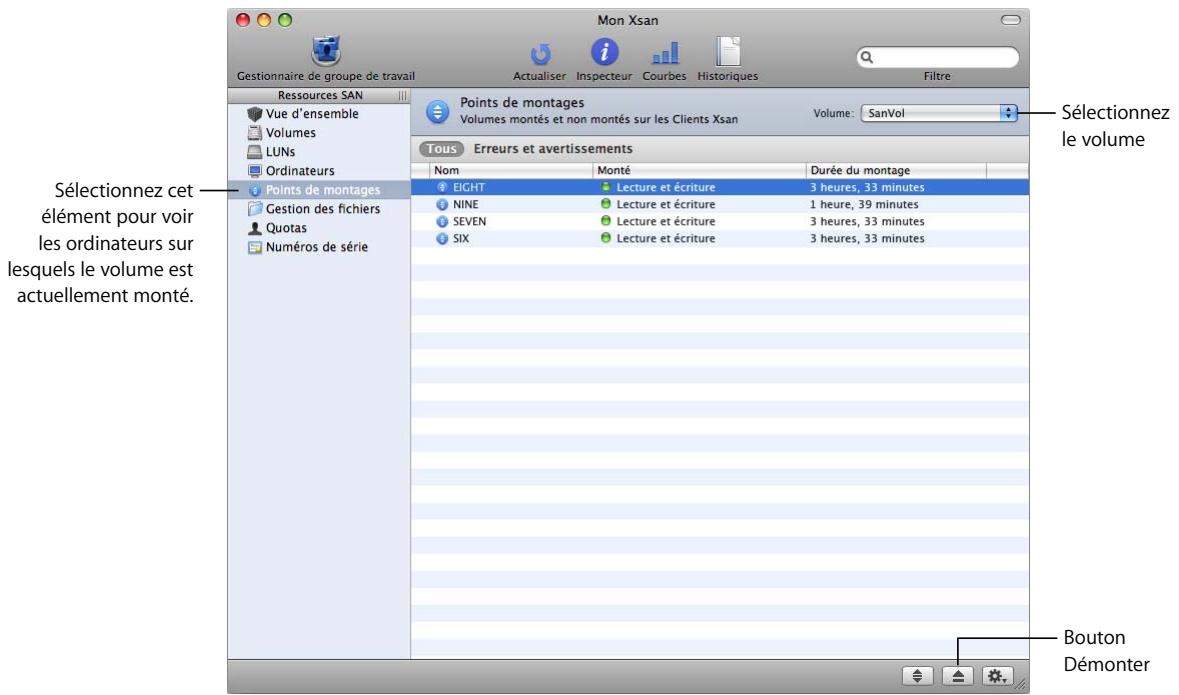
Remarque: un utilisateur peut démonter temporairement un volume SAN d'un ordinateur client en l'éjectant dans le Finder comme n'importe quel autre volume monté. Le volume est toutefois automatiquement remonté après quelques instants. Pour vous assurer qu'un volume reste démonté, utilisez Xsan Admin pour le démonter.
Pour démonter un volume :
1 Dans Xsan Admin, sélectionnez Points de montage dans la liste Ressources SAN. 2 Choisissez le volume dans le menu local Volume. 3 Sélectionnez le client dans la liste et cliquez sur le bouton Démonter.
Pour sélectionner plusieurs clients à démonter, maintenez la touche Commande ou Maj enfoncée tout en sélectionnant des clients dans la liste.
Restriction d'un client à l'accès en lecture seule
Pour empêcher l'utilisateur d'un ordinateur client de modifier des données sur un volume SAN, vous pouvez monter le volume en lecture seule sur le client.
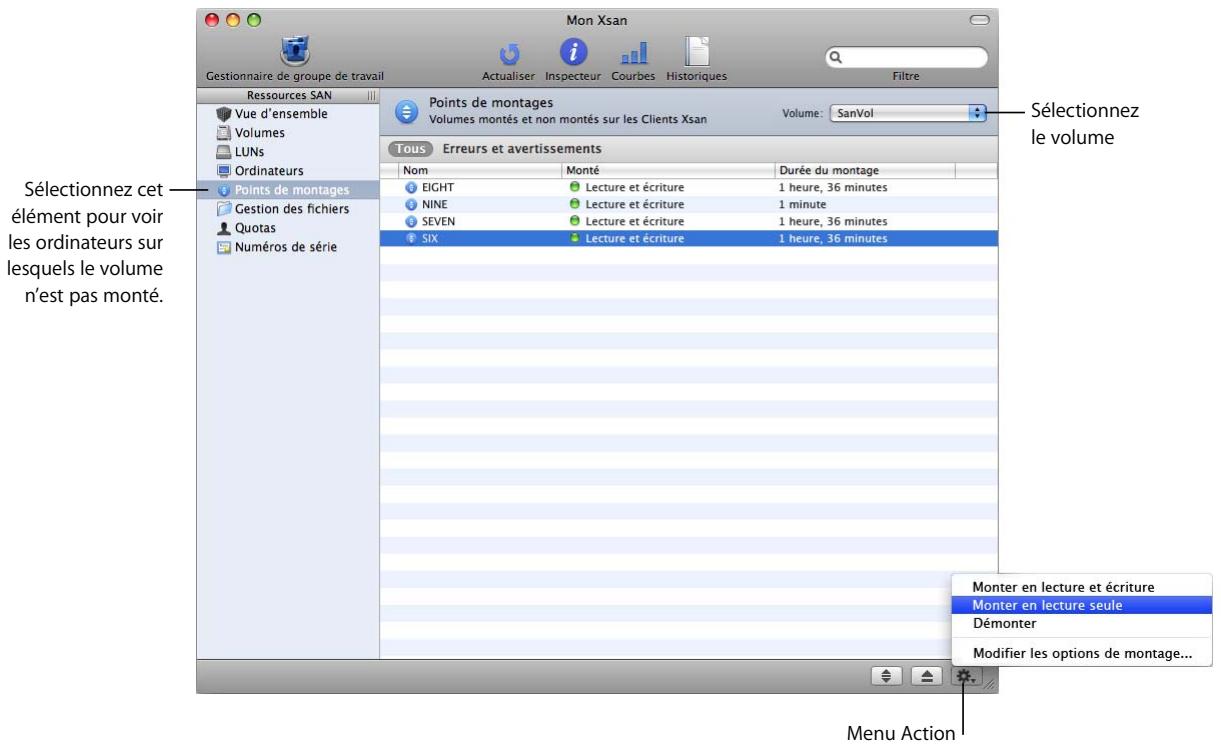
Pour monter un volume en lecture seule :
1 Dans Xsan Admin, sélectionnez Points de montage dans la liste Ressources SAN. 2 Choisissez le volume dans le menu local Volume. 3 Sélectionnez le client. 4 Choisissez « Monter en lecture seule » dans le menu local Action (engrenage). Si le volume est déjà monté sur le client, Xsan Admin le démonte puis le remonte avec un accès en lecture seule.
Suppression d'un client du réseau SAN
Vous supprimez un ordinateur client d'un SAN pour l’empêcher d’accéder aux volumes du SAN.
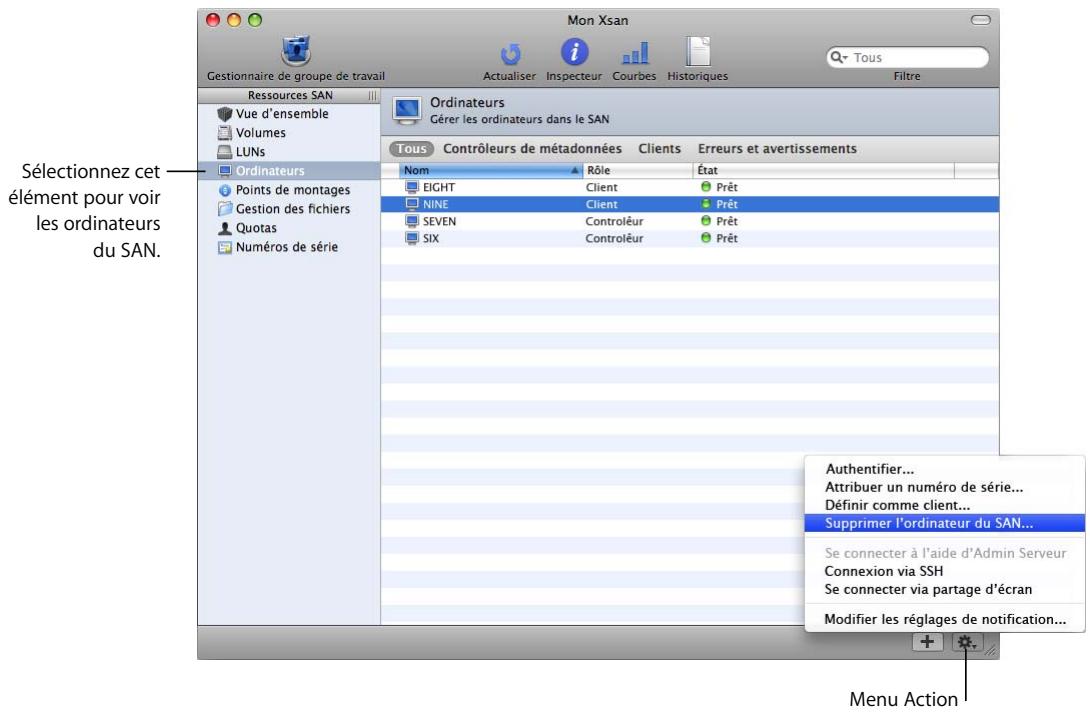
Pour supprimer un client d'un SAN :
1 Dans Xsan Admin, sélectionnez Ordinateurs dans la liste Ressources SAN, sélectionnez le client, puis choisissez « Supprimer l'ordinateur du SAN » dans le menu local Action (engrenage). Si des volumes SAN sont montés sur le client, Xsan Admin les démonte automatiquement. 2 Pour supprimer le logiciel Xsan de l'ordinateur, insérez le disque d'installation d'Xsan dans l'ordinateur client puis double-cliquez sur Uninstall Xsan pkg. 3 Pour empêcher toute connexion eventuelle au réseau SAN, déconnectez physiquement l'ordinateur client des réseaux Ethernet et Fibre Channel du SAN.
Mappage des identifiants d'utilisateur et de groupe windows
Vous pouvez utiliser le réglage de mappage d'identifiant de Windows d'un volume pour indiquer de chaque manière les clients Windows associent les informations d'utilisateur et de groupe aux identifiants d'utilisateur (UID) et de groupe (GID) compatibles avec Xsan dont ils ont besoin pour pouvoir accéder aux volumes Xsan.
Remarque: pour pouvoir utiliser le mappage d'identifiant, les clients Windows doivent exécuter StorNext 2.7. Les contrôleurs et clients Xsan doivent exécuter Xsan 1.4.2 ou ultérieur.
Les clients Windows peuvent utiliser une de ces méthodes pour fournir des UID et GID :
- Générer des ID à partir de GUID : les clients Windows générent des UID et des GID de manière dynamique en fonction des informations GUID (Globally Unique Identifier) figurant dans un domaine Active Directory. Choisissez cette méthode pour les ordinateurs Macintosh du réseau SAN qui sont associés (connectés) à Active Directory avec les options d'association définies de manière à générer automatiquement des identifiants. Utiliser les ID de LDAP (RFC 2307) : les clients Windows obtiennent les valeurs d'UID et de GID des attributs uidNumber et gidNumber figurant sur les fiches Active Directory. Choisissez cette méthode pour les ordinateurs Macintosh du réseau SAN qui sont associés à Active Directory avec les options d'association définies de manière à mapper les identifiants avec uidNumber et gidNumber.
Les options d'association d'Active Directory sont définies à l'aide de l'Utilitaire d'annuaire dans Mac OS X 10.5 Leopard ou de Format de réseau dans Mac OS X 10.4 Tiger. Ces applications se trouvent dans /Applications/Utilitaires.
Important : pour éviter les conflits d'identifiant, veillez à ce que tous les ordinateurs du réseau SAN utilisent le même Domaine Active Directory et la même méthode de mappage d'identifant.
Pour sélectionner une méthode de mappage d'identifiant windows :
1 Dans Xsan Admin, sélectionnez Volumes dans la liste Ressources SAN, puis désélectionnez « Modifier les paramètres du volume » dans le menu local Action (engrenage). 2 Choisissez une méthode de mappage dans le menu local de mappage d'identifiant Windows.
Si vous choisissez « Utilisation d'identifiants provenant de LDAP (RFC 2307) », vous pouvez modifier les nombres utilisés lorsqu'une fiche de réseau n'inclut pas d'attribut uidNumber ou gidNumber.
3 Clique sur OK.
Xsan Admin démonte automatiquement le volume de tous les clients et contrôleurs et arrête le volume avant de modifier la méthode de mappage de l'identifiant Windows, puis démarre le volume et le monte sur chaque ordinateur sur lequel il était monté.
Définition de quotas de groupe et d'utilisateur du SAN
Vous supportez utiliser XsanAdmin pour définir des quotas destinés à gérer l'espace de stockage disponible pour un utilisateur ou un groupe.
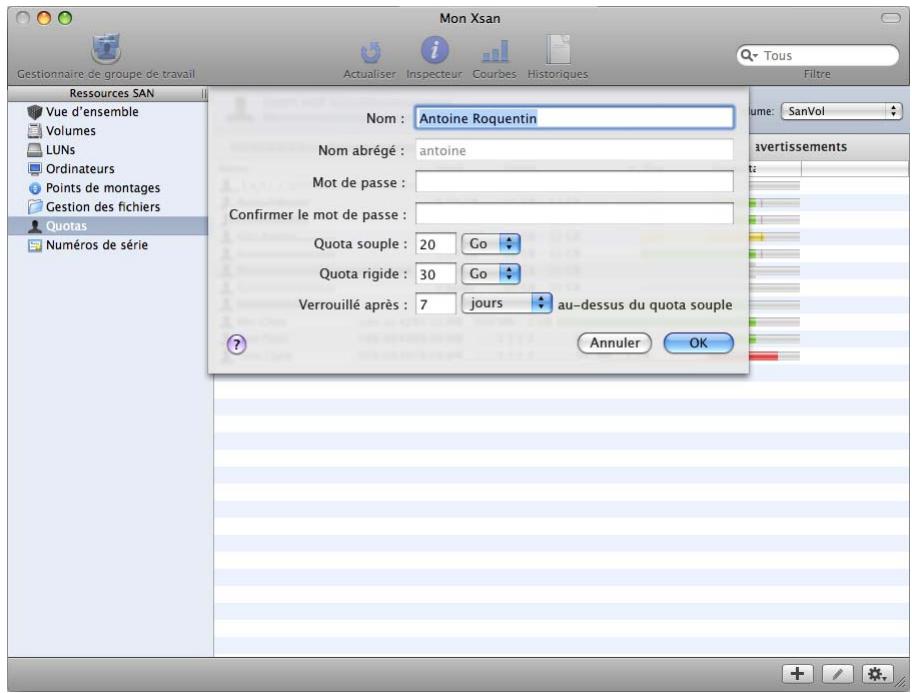
Pour définir un quota de stockage pour un utilisateur ou un groupe :
1 Dans Xsan Admin, sélectionnez Utilisateurs et groupes dans la liste Ressources SAN. Si vous n'utilisez pas Xsan Admin pour GERer les utilisateurs et les groupes, vous verrez apparaître Quotas alotot qu'Utilisateurs et groupes dans la liste Ressources SAN. 2 Choisissez un volume dans le menu local Volume. 3 Sélectionnez un utilisateur ou un groupe dans la liste.
Pour sélectionner plusieurs utilisateurs ou groupes, maintenez la touche Commande ou Maj enfoncée tout en sélectionnant les clients ou les groupes dans la liste.
Pour ajouter un utilisateur ou un groupe, cliquez sur le bouton Utilisateurs ou sur le bouton Groupes au-dessus de la liste, puis cliquez sur le bouton Ajouter (+).
4. Cliquez sur le bouton Édition. 5. Saisissez un quota rigide, un quota couple et un délai de grâce, puis cliquez sur OK.
Si vos ordinateurs Xsan se connectent à un autre Mac OS X Server pour les comptes utilisateurs et de groupe, utilisez Gestionnaire de groupe de travail ou les Préférences serveur pour créer des utilisateurs et des groupes selon vos besoins. Si des utilisateurs et des groupes existants ne figurent pas dans la liste lorsque vous cliquez sur le bouton Ajouter, ouvrez l'Utilitaire d'annuaire (dans /Applications/Utilitaires/) sur votre ordinateur et assurez-vous qu'il est connecté au bon serveur pour l'authentification. Tous les ordinateurs du SAN doivent utiliser le même service d'annuaire.
Vous pouvez également définir des quotas d'utilisateur à l'aide de la commande cvadmin quotas set dans Terminal. Pour en savoir plus, consultez la page man de cvadmin ou la rubrique « Affichage ou modification des réglages d'un volume et d'une réserve de stockage (cvadmin) » à la page 130.
Xsan applique deux quotas d'espace disque pour chaque utilisateur ou groupe concerné par ce type de restriction : un quota souple et un quota rigide. Vous pouvez combiner ces quotas afin de fixer des limites claires à la quantité d'espace de stockage qu'un utilisateur ou un groupe peut utiliser, tout en permettant un accès temporaire à un espace supplémentaire pour les besoins de stockage inattendus. Vous devez spécifier individuellement les quotas de chaque volume sur un réseau SAN. Un utilisateur pour lequel aucun quota n'a été défini peut utiliser la totalité de l'espace disponible sur un volume.
Quota couple
Le quota Souple représente l'espace maximum qu'un utilisateur ou un groupe est censé utiliser de manière régulière. Il est appelé «Souple» car il est possible de le dépasser par une quantité pertnent d'atteindre au maximum le quota rigide et ce, pendant une durée équivalente à la période de grâce que vous avez spécifiée.
Quota rigide
Le quota rigide représente la quantité d'espace absolue qu'un utilisateur ou un groupe peut occuper. Il est interdit aux utilisateurs d'utiliser un espace supérieur à la quantité spécifiée par leur quota rigide.
Période de grâce
Les utilisateurs ou les groupes peuvent dépasser le quota souple sans pénalité à condition de revenir à leur quota souple pendant la période de grâce spécifiée.
Transformation des quotas souples en quotas rigides
Si un utilisateur ou un groupe dépasse le quotaSouple au-delà du délaissement de grâce, ce quota est alors transformé en quota rigide. L'utilisateur ou le groupe ne pourrait pas enregistrer de données supplémentaires sur le volume tant que l'utilisateur ou les membres du groupe n'auront pas supprimé assez d'anciens fichiers pour ramener leur utilisation en dessous du quotaSouple.
Supposons que vous affectiez un quota couple de 75 Go, un quota rigide de 100 Go et une période de grâce de 48 heures à l'utilisateur Jean. Les fichiers de Jean peuvent à tout moment occuper jusqu'à 75 Go, aussi longtemps que cela est nécessaire. Si Jean est pris de court par l'arrivée de fichiers supplémentaires inattendus ou exceptionnellement volumineux, il peut toujours les copier sur le volume, jusqu'à atteindre un total de 100 Go. Il aura alors 48 heures pour supprimer des fichiers afin de revenir sous la limite couple de 75 Go. Si après 48 heures Jean utilise toujours plus de 75 Go, Xsan réinitialisera son quota rigide à 75 Go et le forcera à réduire l'espace utilisé. Jean ne pourrait plus copier ou enregistrer des fichiers supplémentaires sur le volume tant qu'il n'aura pas supprimé suffisamment de fichiers pour revenir sous le quota de 75 Go.
Définir des utilisateurs SAN de manière cohérente pour avoir des quotas précis
Pour garantir la précision des informations de quota d'utilisateur Xsan, assurez-vous que les noms d'utilisateur et les identifiants coïncident sur tous les ordinateurs du réseau SAN. Pour plus d'informations, consultez la rubrique « Configurer les utilisateurs et groupes SAN » à la page 48.
Consultation de l'état du quota d'utilisateur
Vous supportez utiliser XsanAdmin pour vérifier les quotas du système de fichiers, afin de voir quelle est la part d'espace alloué utilisé par les utilisateurs et les groupes.
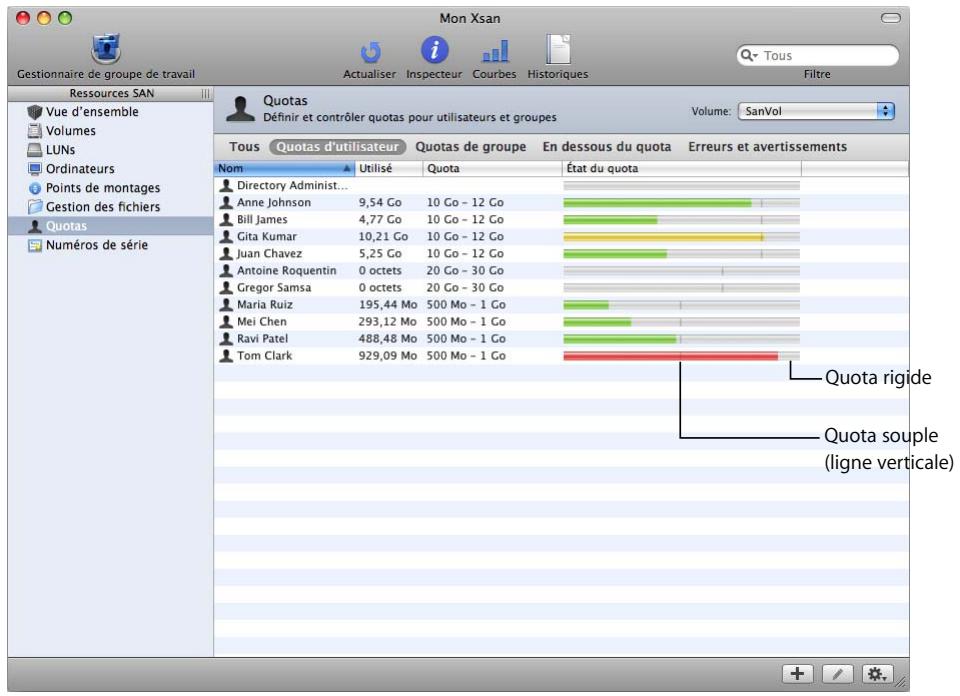
Pour afficher l'état du quota :
- Dans Xsan Admin, Sélectionnez « Utilisateurs et groupes » ou Quotas dans la liste Ressources SAN. (Utilisateurs et groupes n'est affiché que si vous avez besoin de confier à Xsan Admin la tâche de : gérer les utilisateurs et les groupes. Sinon, c'est Quotas qui est affiché.)
Pour être sûr de consulter les informations les plus récentes, cliquez sur Rafraîchir, en haut de la fenêtre.
Xsan Admin affiche les informations suivantes pour chaque utilisateur ou groupe :
Utilisé : quantité d'espace occupé par les fichiers de l'utilisateur. - Quota : quotas souples et rigides. Par exemple, « 75 Mo – 100 Mo » indique un quota souple de 75 Mo et un quota rigide de 100 Mo. - État du quota : la barre d'état représenté l'allocation totale, de zéro sur la gauche jusqu'au quota rigide sur la droite. La petite ligne verticale à l'intérieur de la barre indique le quota souple. La portion en couleur de la barre montre la quantité d'espace que l'utilisateur ou le groupe utilise actuellement. La couleur verte indique que l'utilisateur ou le groupe se situe en dessous du quota souple. Le jaune indique un dépassement du quota souple, mais pendant une durée qui respecte les limites fixées par la période de grâce. Le rouge indique que l'utilisateur a atteint son quota rigide, probablement parce que le quota souple a été dépassé au-delà du délai de grâce et a été transformé en quota rigide.
Vous pouvez configurer Xsan afin qu'il vous avertisse par courrier électronique ou par message de texte dès qu'un utilisateur ou un groupe dépasse un pourcentage spécifique du quota. Consultez la rubrique « Configuration des notifications d'état » à la page 112.
Pour en savoir plus sur les quotas et la manière de les définir, consultez la rubrique « Définition de quotas de groupe et d'utilisateur du SAN » à la page 92.
Vous pouvez également vérifier les quotas de l'utilisateur à l'aide de la commande cvadmin quotas get dans Terminal. Pour en savoir plus, consultez la page man de cvadmin ou la rubrique « Affichage ou modification des réglages d'un volume et d'une réserve de stockage (cvadmin) » à la page 130.
Aider les clients à contrôler leurs quotas
Les utilisateurs SAN qui travaillent sur des ordinateurs clients, mais qui n'ont pas accès à Xsan Admin peuvent utiliser l'application Quotas d'utilisateur Xsan pour vérifier leurs propres quotas.
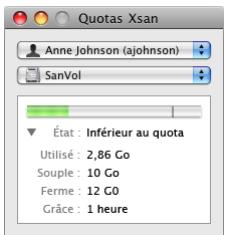
Pour contrôler votre quota à partir d'un ordinateur client :
- Ouvrez l'application Quotas d'utilisateur Xsan (dans /Applications/Server/).
Création de dossiers de départ locaux pour des comptes réseau
L'utilisation d'un réseau centralisé simplifie la gestion des comptes d'utilisateur pour les ordinateurs clients associés au SAN. Cependant, certaines applications, telles que Final Cut Pro, fonctionnent de manière optimale lorsqu'un utilisateur possède un dossier de départ local sur le client qu'il utilise. Les comptes utilisateurs que vous gérez avec Xsan Admin sont automatiquement configurés avec des dossiers de départ locaux. Si les utilisateurs de votre réseau SAN disposent de comptes sur un autre système de réseau et possèdent des dossiers de départ réseau, vous pouvez configurer des dossiers de départ locaux pour eux.
Pour créer un dossier de départ local pour un compte d'utilisateur de réseau :
1 Ouvrez Gestionnaire de groupe de travail et authentifiez-vous auprès du maître Open Directory de votre réseau SAN. 2 Cliquez sur l'onglet Utilisateurs, sélectionnez un utilisateur, puis cliquez sur Départ. 3 Si /Utilisateurs apparaît dans la liste des emplacements de départ, sélectionnez cet élément puis cliquez sur Enregistrer.
Si /Utilisateurs ne figure pas dans la liste, cliquez sur le bouton Ajouter (+). Saisissez ensuite les informations suivantes dans le champ Chemin complet (en remplaçant nomabrégé par le nom abrégé de l'utilisateur):
/Utilisateurs/nomabrégé
Laissez tous les autres champs vides, cliquez sur OK puis sur Enregistrer.
Le dossier de départ de l'utilisateur est créé sur le client lors de la première ouverture de session.
Accès à des ordinateurs clients à distance
Xsan Admin peut vous aider à vous connecter à un ordinateur client Xsan pour vous permettre de l'observer ou de le contrôler via le réseau. À l'aide d'Xsan Admin, vous pouvez :
- Démarrer une session de partage d'écran afin d'observer ou de contrôler un autre ordinateur.
- Ouvrir Terminal pour pouvoir ouvrir une session via SSH et contrôler un autre ordinateur.
- Vous vous connecter à un autre serveur du réseau et le génez à l'aide d'Admin Serveur.
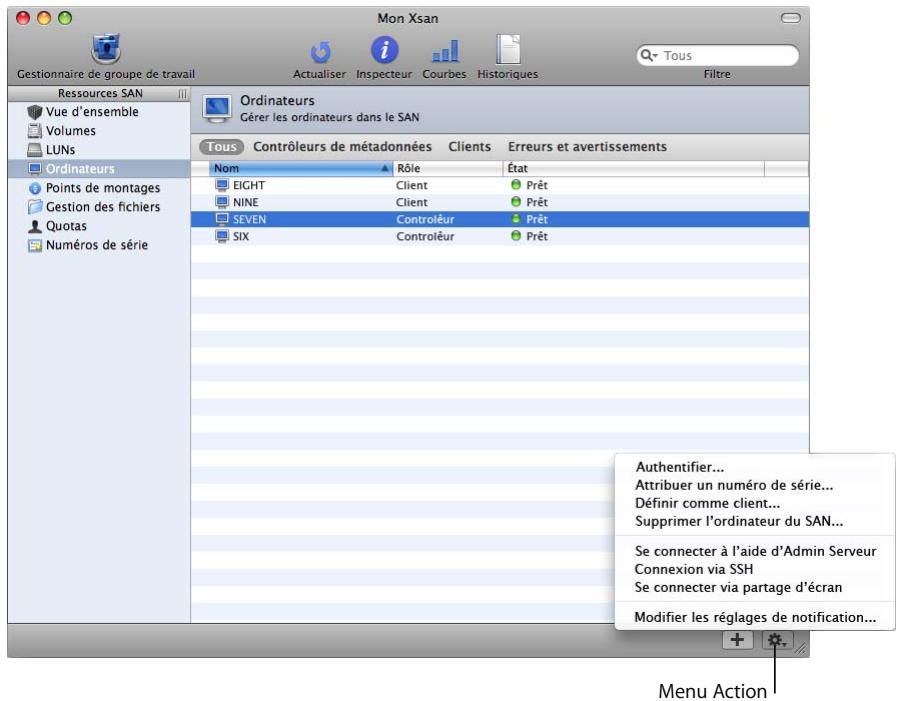
Contrôle d'un client à l'aide de la fonction de partage d'écran
Vous pouvez utiliser la fonction de partage d’écran de Mac OS X 10.5 Leopard pour afficher et contrôler l’écran d’un client du SAN sur le réseau. Xsan Admin peut démarrer une session de partage d’écran avec le client.
Pour se connecter à un client à l'aide de la fonction de partage d'écran de leopard :
1 Dans Xsan Admin, sélectionnez Ordinateurs dans la liste Ressources SAN. 2 Sélectionnez le client que vous souhaitez observer ou contrôler. 3 Choisissez « Se connecter via partage d'écran » dans le menu local Action (engrenage).
Si vous rencontrez des difficultés pour partager l'écran d'un ordinateur distant, consultez la sous-fenêtre Partage des Préférences Système sur l'ordinateur distant et assurez-vous que le service Gestion à distance est activé. Si vous avez du mal à démarrer une session de partage d'écran avec un client Xsan, ouvrez la sous-fenêtre des préférences Sécurité sur le client, cliquez sur Coupe-feu, puis assurez-vous que l'option de blocage de toutes les connexions entrantes n'est pas sélectionnée.
Connexion à un client via SSH dans terminal
Vous pouvez utiliser l'outil Secure Shell (SSH) de la ligne de commande pour ouvrir une session sur un client du SAN sur le réseau. Xsan Admin peut démarrer une session SSH avec le client ou le contrôleur.
Pour se connecter à un client via SSH :
1. Dans Xsan Admin, sélectionnez Ordinateurs dans la liste Ressources SAN. 2. Sélectionnez le client auquel vous souhaitez vous connecter. 3. Choisissez « Connexion via SSH » dans le menu local Action (engrenage).
Si vous rencontrez des difficultés pour établir une connexion SSH, consultez la sous-fenêtre Partage des Préférences Système sur l'ordinateur distant et assurez-vous que le service Session à distance est activé. Si vous avez du mal à établir une connexion SSH avec un client Xsan, ouvrez la sous-fenêtre des préférences Sécurité sur le client, cliquez sur Pare-feu, puis assurez-vous que l'option de blocage de toutes les connexions entrantes n'est pas sélectionnée.
Gestion d'un serveur client à l'aide d'admin serveur
Vous pouvez gérer à distance Mac OS X Server sur un client en utilisant l'application Admin Serveur. Xsan Admin peut ouvrir une connexion Admin Serveur sur un serveur client distant.
Pour se connecter à un contrôleur ou à un serveur client à l'aide d'admin serveur :
1. Dans Xsan Admin, sélectionnez Ordinateurs dans la liste Ressources SAN. 2. Sélectionnez le client auquel vous souhaitez vous connecter. 3. Choisissez « Se connecter à l'aide d'Admin Serveur » dans le menu local Action (engrenage).
Gestion des contrôleurs de métadonnées
Pour augmenter la redondance et la sécurité du SAN, vous pouvez ajouter, remplacer et surveiller les contrôleurs de métadonnées Xsan.
Chaque volume SAN que vous configurez est géré par un contrôleur de métadonnées. Afin de garantir la disponibilité du volume pour les clients, même si le contrôleur de métadonnées principal ne répond plus, vous pouvez configurer des contrôleurs de réserve afin que l'un d'entre eux prenne le relais en cas de défaillance du contrôleur principal.
Ce chapitre vous explique comment ajouter des contrôleurs de métadonnées, définir leurs priorités de basclement et forcer le basclement des volumes du contrôleur principal vers un contrôleur de réserve.
Ajout d'un contrôleur de métadonnées
Vous pouvez ajouter un ou plusieurs contrôleurs de métadonnées à un SAN, afin que les volumes soient alwaysdisplayables en cas de défaillance du contrôleur principal.
Tout ordinateur configuré pour agir comme contrôleur de métadonnées peut également fonctionner comme client. Vous pouvez donc utiliser un client existant si vous ne souhaitez pas consacrer un ordinateur au rôle exclusif de contrôleur de réserve.
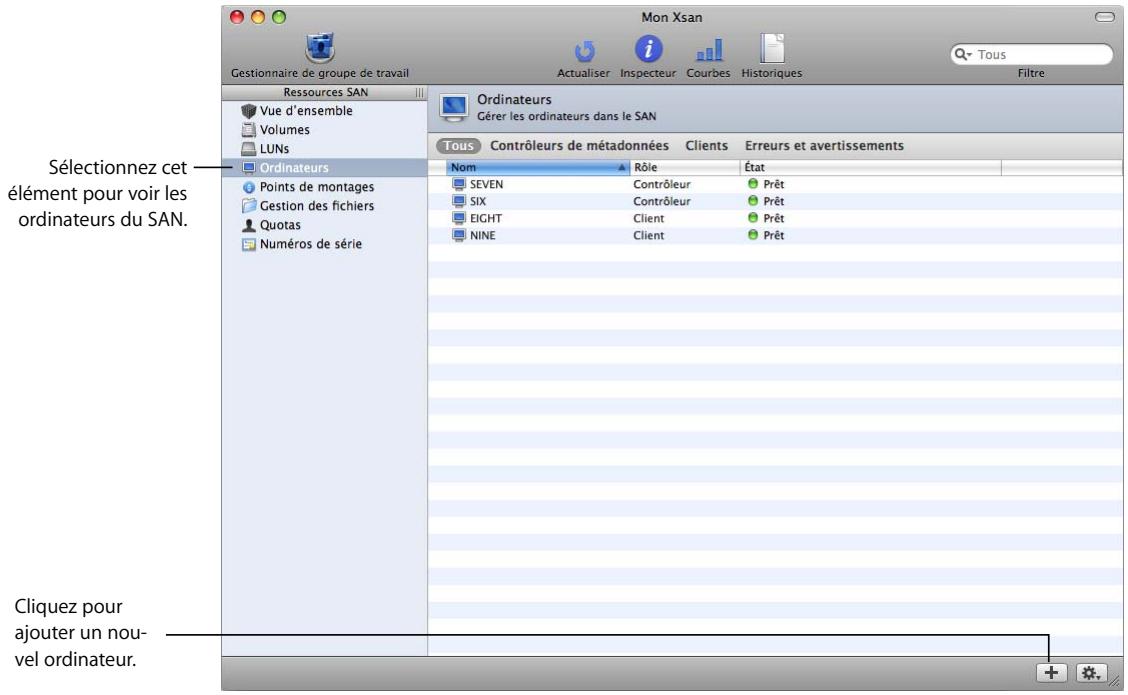
Pour ajouter un contrôleur de métadonnées :
1 Connectez le nouvel ordinateur contrôleurs aux réseaux Fibre Channel et Ethernet du SAN, puis installez le logiciel Xsan. 2 Ouvrez Xsan Admin, sélectionnez Ordinateurs dans la liste Ressources SAN, puis cliquez sur le bouton Ajouter (+). 3 Lorsque l'assistant s'ouvre, sélectionnez le nouvel ordinateur contrôleur dans la liste d'ordinateurs puis cliquez sur Continuer.
Si l'ordinateur n'apparaît pas dans la liste, cliquez sur « Ajouter un ordinateur distant » et ajoutez-le.
4 Dans la sous-fenêtre Authentifier les clients, tapez le nom et mot de passe d'administrateur de l'ordinateur. 5 Dans la sous-fenêtre « Choisissez les contrôleurs de métadonnées », cochez la case en regard de l'ordinateur dans la liste, puis cliquez sur Continuer.
Réglage de la priorité de basculement des contrôleurs
En cas de défaillance du contrôleur de métadonnées principal d'un volume, Xsan utilise les priorités de basculement des contrôleurs de réserves disponibles pour choisir le contrôleur sur lequel basculer.
Pour définir la priorité de basculement d'un contrôleur de métadonnées :
1 Ouvrez Xsan Admin, sélectionnez Volumes dans la liste Ressources SAN, puis désélectionnez « Modifier la priorité de basculement » dans le menu local Action (engrenage). 2 Faites glisser les contrôleurs de métadonnées vers le haut ou vers le bas dans la liste affichée. Plus un contrôleur est proche de la tête de liste, plus il est probable qu'il sera amené à héberger le volume. 3 Cliquez sur OK.
Passage à un contrôleur de réserve
Vous pouvez utiliser Xsan Admin pour forcer un contrôleur de métadonnées actif à céder le contrôle d'un volume à un contrôleur de réserve.
Pour attribuer le contrôle d'un volume à un contrôleur de métadonnées de réserve :
1 Ouvrez Xsan Admin et sélectionnez Volumes dans la liste Ressources SAN. 2 Sélectionnez le volume dans la liste et choisissez « Forcer le basculement » dans le menu local Action (engrenage).
Vous pouvez également attribuer le rôle dun volume à un contrôleur de métadonnées de réserve à l'aide de la commande cvadmin fail dans Terminal.
Pour en savoir plus, consultez la page man de cvadmin ou la rubrique « Affichage ou modification des réglages d'un volume et d'une réserve de stockage (cvadmin) » à la page 130.
Recherche du contrôleur qui héberge un volume
Le contrôle d'un volume peut passer d'un contrôleur de métadonnées à un autre après un basculement de contrôleur. Vous pouvez utiliser Xsan Admin pour identifier le contrôleur qui héberge actuellement un volume particulier.
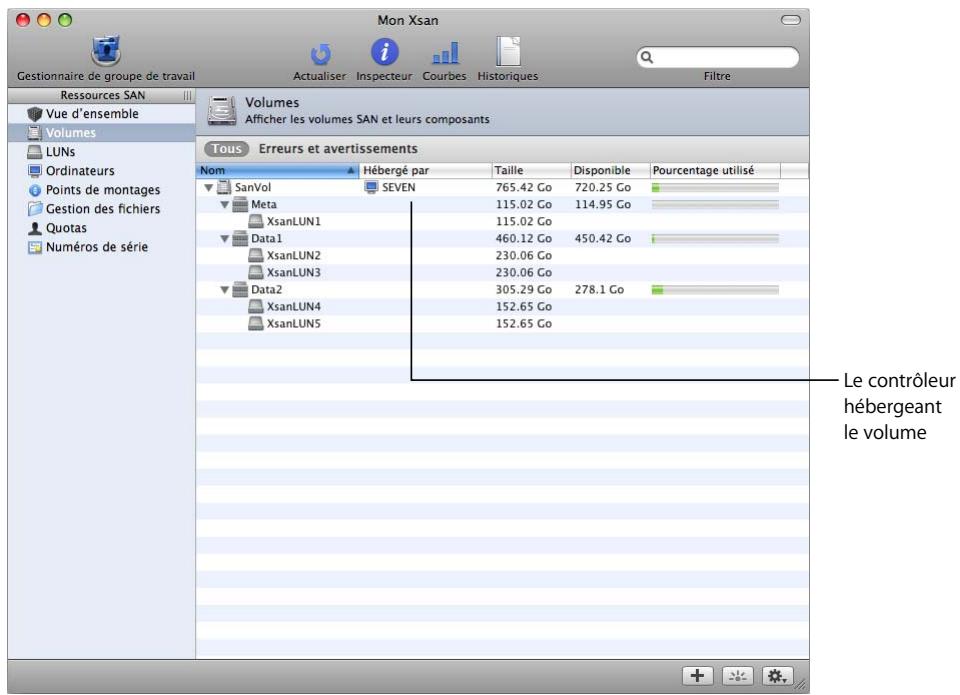
Pour afficher le contrôleur d'un volume :
- Dans Xsan Admin, sélectionnez Volumes dans la liste Ressources SAN et consultez la colonne Hébergé par.
Vous pouvez également identifier le contrôleur qui héberge un volume à l'aide de la commande cvadmin dans Terminal. Ouvrez Terminal sur le contrôleur et tapez : $ sudo cvadmin -e select
Pour en savoir plus, consultez la page man de cvadmin ou la rubrique « Affichage ou modification des réglages d'un volume et d'une réserve de stockage (cvadmin) » à la page 130.
Affichage de la liste des volumes hébergés par un contrôleur
Xsan Admin ou la commande cvadmin peuvent être utilisés pour identifier les volumes du SAN qui sont hébergés par un contrôleur de métadonnées particulier.
Pour afficher la liste des volumes hébergés :
- Dans Xsan Admin, sélectionnez Volumes dans la liste Ressources SAN, puis cliquez sur le titre de la colonne « Hébergé par » pour trier la liste en fonction des contrôleurs.
Vous pouvez également savoir quels volumes sont hébergés par un contrôleur à l'aide de la commande cvadmin select dans Terminal. Pour en savoir plus, consultez la page man de cvadmin ou la rubrique « Affichage ou modification des réglages d'un volume et d'une réserve de stockage (cvadmin) » à la page 130.
Changement de l'adresse IP d'un contrôleur
Suivez ces instructions pour changer l'adresse IP d'un contrôleur de métadonnées Xsan.
AVERTISSEMENT: pour éviter de perdre toutes les données des volumes hébergés par le contrôleur de métadonnées, vous devez disposer d'un contrôleur de réserve.
Pour changer l'adresse IP d'un contrôleur de métadonnées :
1 Assurez-vous que votre contrôleur de réserve est prêt. Pour vérifier l'état du contrôleur de réserve, ouvrez Xsan Admin et sélectionnez Ordinateurs dans la liste Ressources SAN. 2 Dans la sous-fenêtre Ordinateurs d'Xsan Admin, sélectionnez le contrôleur, puis désélectionnez « Supprimer l'ordinateur du SAN » dans le menu local Action (engrenage). 3 Changez l'adresse IP de l'ordinateur dans la sous-fenêtre Réseau des Préférences Système. 4 Redémarrez l'ordinateur. 5 Ajoutez à nouveau l'ordinateur au réseau SAN en tant que contrôleur avec sa nouvelle adresse.
Dans Xsan Admin, sélectionnez Ordinateurs dans la liste Ressources SAN, puis cliquez sur le bouton Ajouter (+).
Si vous souhaitez rendre le contrôle d'un volume actuellement hébergé par le contrôleur de réserve au contrôleur doté de la nouvelle adresse IP, sélectionnez le volume dans la sous-fenêtre Volumes d'Xsan Admin et choisissez « Forcer le basculement » dans le menu Action (engrenage).
Vous pouvez également forcer le changement à partir de la ligne de commande en tapant :
$ sudo cvadmin -e "fail volume"
ou volume correspond au nom du volume Xsan.
Accès à distance à des ordinateurs contrôleurs
Xsan Admin peut vous aider à vous connecter à un contrôleur Xsan pour vous permettre de l'observer ou de le contrôler via le réseau. À l'aide d'Xsan Admin, vous pouvez :
- Démarrer une session de partage d'écran afin d'observer ou de contrôler un autre ordinateur.
- Ouvrir Terminal pour pouvoir ouvrir une session via SSH et contrôler un autre ordinateur.
- Vous vous connecter à un autre contrôleur ou client du réseau et le généré à l'aide d'Admin Serveur.
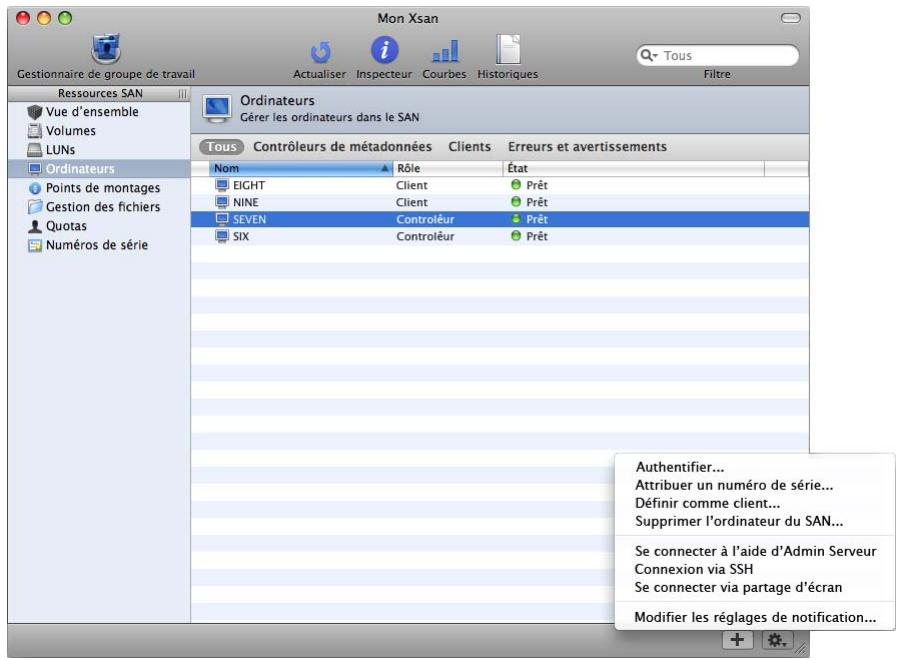
Contrôle d'un contrôleur à l'aide du partage d'écran
Voussupportezutilisera fonction de partage d'écran deMac OS X 10.5Leopard pour afficher et contrôler l'écran d'un contrôleur SAN sur le réseau.
Pour se connecter à un contrôleur à l'aide de la fonction de partage d'écran de Leopard :
1 Dans Xsan Admin, sélectionnez Ordinateurs dans la liste Ressources SAN. 2 Sélectionnez le contrôle que vous souhaitez observer ou contrôler. 3 Choisissez « Se connecter via partage d'écran » dans le menu local Action (engrenage).
Si vous rencontrez des difficultés pour partager l'écran d'un ordinateur distant, consultez la sous-fenêtre Partage des Préférences Système sur l'ordinateur distant et assurez-vous que le service Gestion à distance est activé. Si l'ordinateur exécute Mac OS X Server 10.5 Leopard, assurez-vous que la gestion à distance est activée dans la sous-fenêtre des réglages généraux d'Admin Serveur.
Connexion à un contrôleur via SSH dans terminal
Vous pouvez utiliser l'outil Secure Shell (SSH) de la ligne de commande pour ouvrir une session sur un contrôleur SAN sur le réseau.
Pour se connecter à un contrôleur via SSH :
1 Dans Xsan Admin, sélectionnez Ordinateurs dans la liste Ressources SAN. 2 Sélectionnez le contrôleur auquel vous souhaitez vous connecter. 3 Choisissez « Connexion via SSH » dans le menu local Action (engrenage).
Si vous rencontrez des difficultés pour établir une connexion SSH, consultez la sous-fenêtre Partage des Préférences Système sur l'ordinateur distant et assurez-vous que le service Session à distance est activé. Si l'ordinateur exécute Mac OS X Server 10.5 Leopard, assurez-vous que l'ouverture de session à distance est activée dans la sous-fenêtre des réglages généraux d'Admin Serveur.
Gestion d'un contrôleur à l'aide d'admin serveur
Vous pouvez gérer à distance Mac OS X Server sur un contrôleur en utilisant l'application Admin Serveur. Xsan Admin peut ouvrir une connexion Admin Serveur à un contrôleur distant ou un serveur client exécutant une configuration avancée de Mac OS X Server.
Pour se connecter à un contrôleur ou à un serveur client à l'aide d'Admin Serveur :
1 Dans Xsan Admin, sélectionnez Ordinateurs dans la liste Ressources SAN. 2 Sélectionnez le contrôleur auquel vous souhaitez vous connecter. 3 Choisissez « Se connecter à l'aide d'Admin Serveur » dans le menu local Action (engrenage).
Contrôle de l'état d'un contrôleur
Pour obtenir des informations sur la vérification ou la signalisation des états d'un contrôleur, lisez les rubriques suivantes :
- Représentation graphique de l'usage des ressources SAN » à la page 111
- Configuration des notifications d'objet » à la page 112
- Affichage des historiques d'Xsan » à la page 113
Vous pouvez utiliser xsan admin et les outils de ligne de commande associés pour vérifier l'état d'un SAN et de ses composants.
Ce chapitre vous explique comment vérifier l'état d'un SAN et de ses volumes et comment configurer des notifications automatiques destinées à vous avertir de toute modification apportée au SAN.
Contrôle de l'état du SAN
Vous supportez utiliser XsanAdmin pour vérifier l'état et les informations de configuration du SAN et de ses composants.
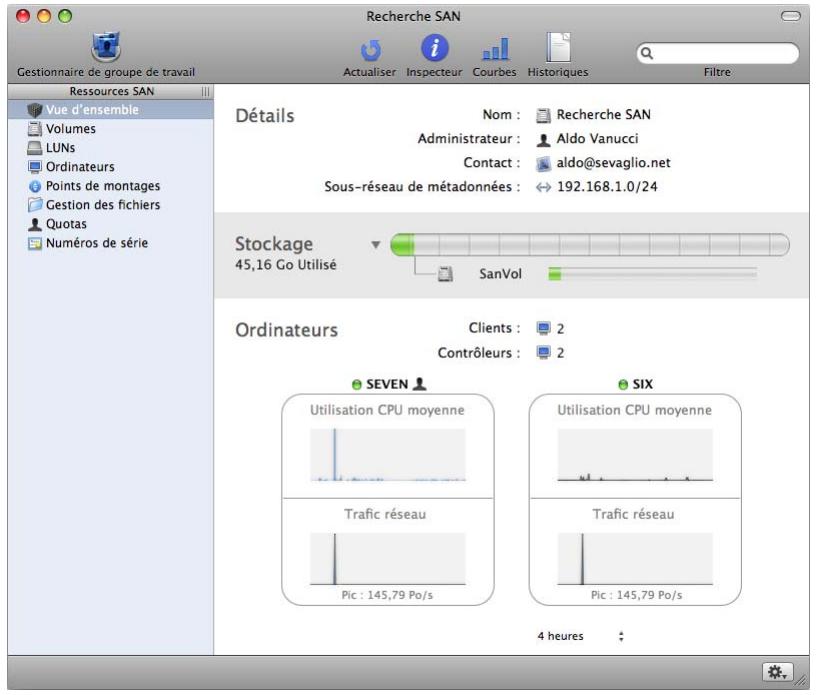
Pour visualiser l'état et les informations de configuration d'un composant :
- Ouvrez Xsan Admin, cliquez sur le bouton Inspecteur en haut de la fenêtre, puis sélectionnez le composant qui vous intéresse dans la liste Ressources SAN ou la sous-fenêtre principale de la fenêtre Xsan Admin.
Contrôle de l'état des volumes
Vous pouvez utiliser Xsan Admin pour vérifier l'état d'un volume.
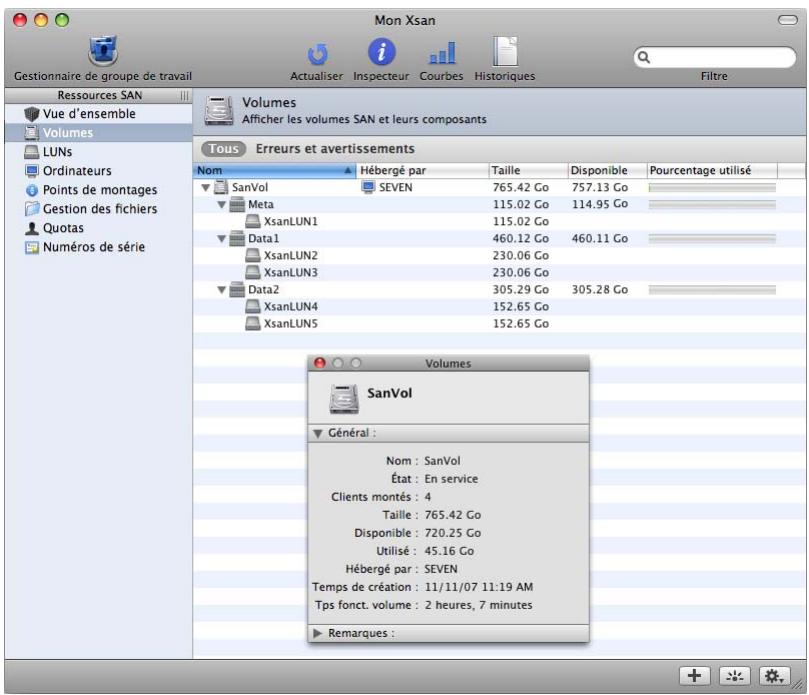
Pour vérifier l'état d'un volume :
Ouvrez Xsan Admin, Sélectionnez Volumes dans la liste Ressources SAN, Sélectionnez le volume qui vous intéresse, puis cliquez sur le bouton Inspecteur en haut de la fenêtre.
Vérification de l'espace disponible sur un volume
Il existe plusieurs méthodes pour vérifier la quantité d'espace disponible sur un volume SAN.
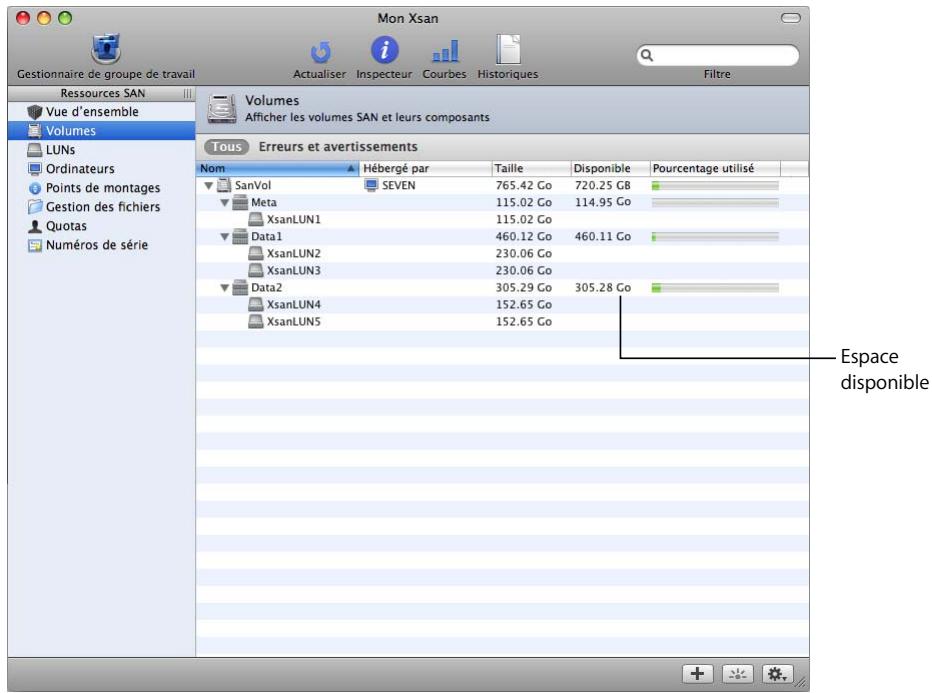
Pour vérifier l'espace disponible sur un volume :
- Depuis un client ou un ordinateur contrôleur sur lequel le volume est monté, sélectionnez ce dernier dans une fenêtre du Finder, puis consultez les informations relatives à la taille qui se trouvent en bas de la fenêtre (en mode de présentation par colonnes ou par liste) ou choisissez Fichier > Lire les informations.
- Depuis un ordinateur sur lequel le volume n'est pas monté ou un ordinateur qui n'appartient pas au SAN, ouvre Xsan Admin, sélectionnez le volume dans la liste Ressources SAN, puis cliquez sur le bouton Inspecteur.
La taille et l'espace libre rapportés pour un volume Xsan n'incluent pas l'espace des réserves de stockage qui ne contiennent que des données de journalisation et des métadonnées. Seul l'espace des réserves de stockage dans lesquelles les utilisateurs peuvent stocker des fichiers est pris en compte (c'est-à-dire les réserves de stockage définies pour être utilisées pour « N'importe quelle donnée » ou des « Données d'utilisateur uniquement »). Par exemple, si vous créez un volume constant en quatre réserves de stockage de 120 Go et que vous en configurez une pour les données de journalisation et les métadonnées uniquement, Xsan Admin signale une taille de volume de 360 Go au lieu de 480 Go.
Vous pouvez également vérifier l'espace disponible sur un volume à l'aide de la commande cvadmin stat. Pour en savoir plus, consultez la page man de cvadmin ou la rubrique « Affichage ou modification des réglages d'un volume et d'une réserve de stockage (cvadmin) » à la page 130.
Vérification de l'espace disponible dans une réserve de stockage
Outre le fait de pouvoir vérifier l'espace libre sur un volume, vous pouvez vérifier l'espace libre sur des réserves de stockage particulières du volume.
Pour vérifier l'espace disponible sur une réserve de stockage :
- Ouvrez Xsan Admin, sélectionnez Volumes dans la liste Ressources SAN, sélectionnez la réserve de stockage qui vous intéresse, puis cliquez sur le bouton Inspecteur en haut de la fenêtre.
Si les réserves de stockage d’un volume ne s’affichent pas, cliquez sur le triangle d’affichage du volume.
Vous pourriez également vérifier l'espace disponible dans une réserve de stockage à l'aide de la commande cvadmin show. Pour en savoir plus, consultez la page man de cvadmin ou la rubrique « Affichage ou modification des réglages d'un volume et d'une réserve de stockage (cvadmin) » à la page 130.
Représentation graphique de l'usage des ressources SAN
Xsan Admin peut afficher des graphiques représentant jusqu'à une semaine de données d'usage du processeur, de la mémoire, des réseaux Ethernet et Fibre Channel sur n'importe quel ordinateur du SAN.
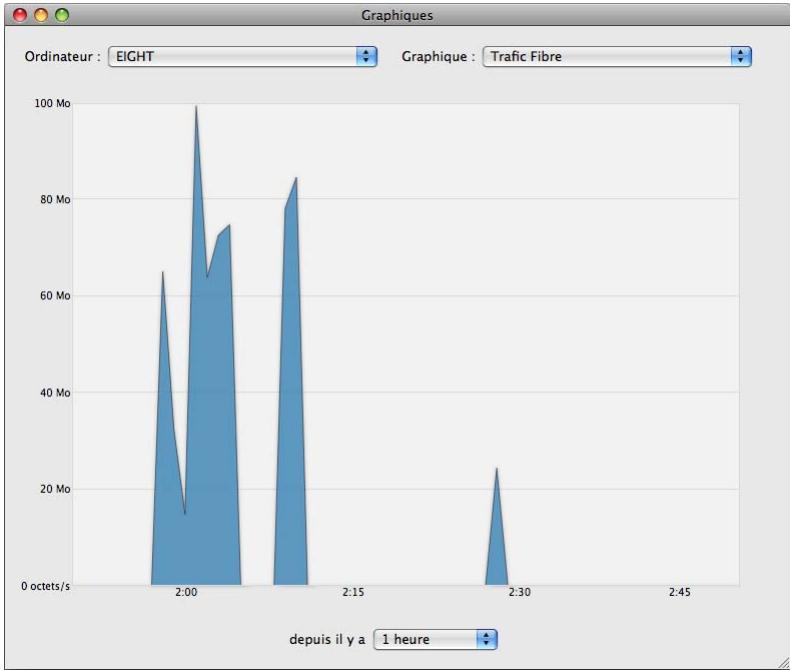
Pour afficher les graphiques d'usage :
- Dans Xsan Admin, cliquez sur le bouton Graphiques en haut de la fenêtre. Utilisez les trois menus locaux de la fenêtre Graphiques pour CHOISIR un ordinateur, un type de données et un intervalle de temps.
Les ressources de la mémoire et du processeur utilisées par le processus de système de fichiers (fsm) pour un volume sont répertoriées sous le nom du volume dans le menu local Graphiques lorsque vous désélectionnez le contrôleur du volume dans le menu local Ordinateur.
Vous pouvez aussi exécuter la commande top dans Terminal et observer le processus fsm sur le contrôleur du volume, afin de contrôler l'utilisation actuelle de la mémoire et du processeur par le processus du système de fichiers.
Configuration des notifications d'état
Vous sous-poucerez configurer X sanafin qu'il envoie un message par courrier électronique ou par messageur pour vous avertir ou avertir d'autres administrateurs lorsquе
- Un contrôle bascule sur son unité de réserve.
- Une défaillance survient sur une connexion Fibre Channel.
- L'espace disponible sur un volume descend en dessous d'un pourcentage spécifique.
- Un utilisateur ou un groupe dépasse le quota couple désigné.
- Un numéro de série arrivé presqu'à expiration.
Pour envoyer des notifications par courrier électronique en dehors du réseau local, le contrôleur doit accéder à un serveur SMTP.
Pour qu'xsan envoie des notifications d'état :
1 Ouvrez Xsan Admin et sélectionnez Vue d’ensemble dans la liste Ressources SAN. 2 Choisissez « Modifier les réglages de notification » dans le menu local Action (engrenage). 3 Pour ajouter un nouveau contact, cliquez sur le bouton Ajouter (+) et tapez une adresse électronique. 4 Si l’adresse est celle d’un compte qui fera suivre la notification sous la forme d’un message de texte, cochez la case appropriée dans la colonne MsgBox texte. 5 Sélectionnez les conditions d’envoi de la notification (en regard de « Notifier si »). 6 Tapez un nom d’expéditeur. 7 Tapez l’adresse du serveur de courrier électronique dans le champ Serveur SMTP. Pour envoyer un message de texte à tous les destinataires, cliquez sur « Envoyer un test de notification ». 9 Modifiez les réglages le cas échéant, puis cliquez sur OK.
Affichage des historiques d'xsan
Vous pouvez utiliser Xsan Admin pour vérifier les messages d'information et de diagnostic que Xsan écrit dans le système et l'historique d'un ordinateur.
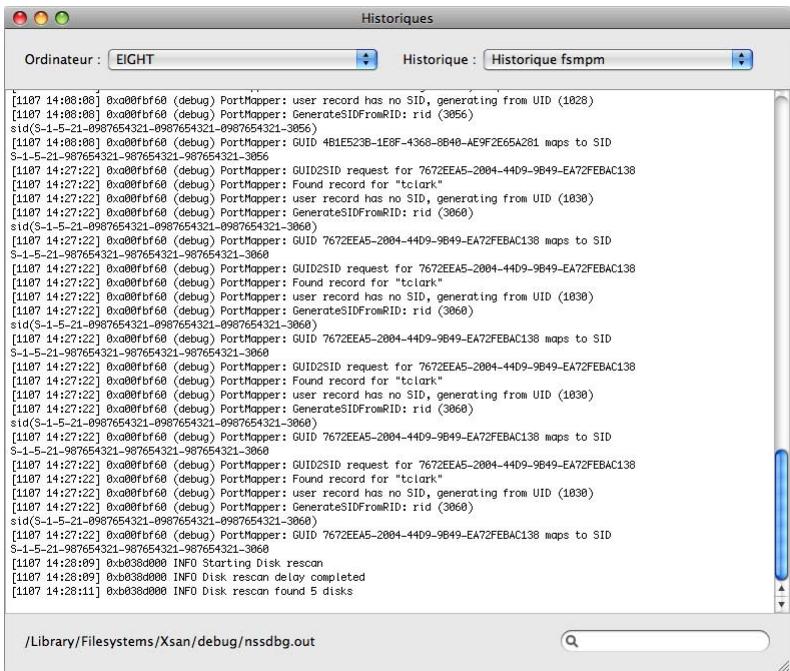
Pour afficher les historiques du SAN :
- Dans Xsan Admin, cliquez sur le bouton Historiques en haut de la fenêtre. Dans la fenêtre Historiques qui apparaît, utilisez les menus locaux Ordinateur et Historique pour sélectionner l'historique que vous souhaitez afficher.
Pour n'afficher que les entrées comportant des noms, des heures ou d'autres valeurs spécifiques, tapez les informations à rechercher dans le champ de recherche situé dans le coin inférieur droit de la fenêtre.
Pour afficher l'historique d'un volume particulier à partir de la ligne de commande, ouvre le fichier :
/Bibliothèque/Filesystems/Xsan/data/volume/log/cvlog
Vérification des clients d'un volume
Xsan Admin permet de consulter un récapitulatif des clients qui utilisent un volume.
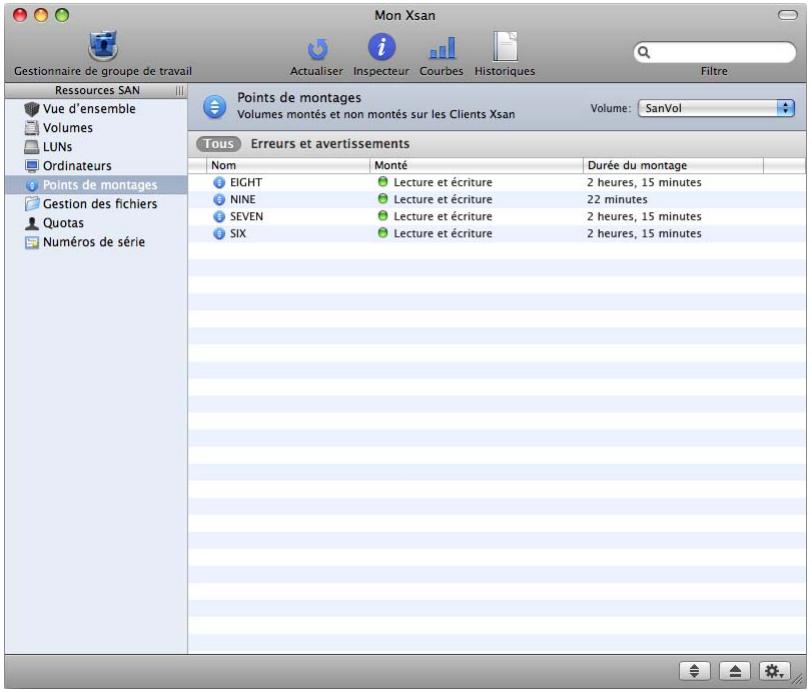
Pour connaître le nombre de clients ayant un volume monté :
- Ouvrez Xsan Admin et sélectionnez Volumes dans la liste Ressources SAN. Sélectionnez le volume dans la liste, puis cliquez sur le bouton Inspecteur en haut de la fenêtre.
Pour voir quels sont les clients qui utilisent un volume :
- Ouvrez Xsan Admin, sélectionnez Points de montage dans la liste Ressources SAN, puis choisissez le volume dans le menu local Volume.
Vous pouvez également utiliser la commande cvadmin who dans Terminal pour afficher une liste des clients du volume. Pour en savoir plus, consultez la page man de cvadmin ou la rubrique « Affichage ou modification des réglages d'un volume et d'une réserve de stockage (cvadmin) » à la page 130.
Détection des défaillances de connexion fibre channel
Les échecs ou erreurs de connexion Fibre Channel sont enregistrés dans l'historique système.
Pour afficher l'historique système :
- Dans Xsan Admin, cliquez sur le bouton Historiques en haut de la fenêtre. Dans la fenêtre Historiques qui apparait, CHOISSEZ l'ordinateur dans le menu local Ordinateur, puis sélectionnez Historique système dans le menu local Historique.
Ce chapitre propose des solutions aux problèmes courants que vous pourriez rencontrer lors de l'utilisation d'un réseau SAN.
Vous trouvez ici les solutions aux problèmes courants que vous pourriez rencontrer en configurant, en gérant ou en utilisant un réseau SAN Xsan.
Si vous ne parvenez pas à vous connecter à un ordinateur à l'aide d'Xsan Admin
Si un coupe-feu est placé entre l'ordinateur administrateur et l'ordinateur SAN, assurez-vous que le port TCP 311 est ouvert.
Si vous ne parvenez pas à installer le logiciel Xsan
Si le programme d'installation signale qu'il est impossible d'installer le logiciel Xsan 2 sur un ordinateur particulier, assurez-vous que Mac OS X 10.5 Leopard ou Mac OS X Server 10.5 Leopard est installé sur cet ordinateur.
Si certains ordinateurs ne sont pas répertoriés dans Xsan Admin, si un ordinateur que vous voulez ajouter comme client ou contrôleur de métadonnées au SAN n'est pas répertorié dans Xsan Admin, assurez-vous que :
- Vous avez installé le logiciel Xsan sur l'ordinateur. L'ordinateur est allumé.
- L'ordinateur n'est pas en mode de suspension d'activité et que ce mode est réglé sur Jamais (dans la sous-fenêtre Économies d'énergie des Préférences Système).
- L'ordinateur se trouve sur les mêmes sous-réseaux TCP/IP que les autres composants SAN. (Si vous utilisez un réseau Ethernet privé et un réseau Ethernet public, tous les composants SAN doivent être connectés à ces deux réseaux.)
Si vous ne parvenez pas à monter un volume sur un client
- Essayez de redémarrer l'ordinateur client, puis faites une nouvelle tentative.
- Vérifiez que tous les câbles Fibre Channel sont bien branchés.
- Vérifiez qu'il n'y a pas d'autres volumes montés sur le client portant le même nom que le volume Xsan.
Si les LUN RAID ne sont pas accessibles via fibre channel
- Essayez de redémarrer l'ordinateur qui ne va pas les LUN.
- Vérifiez la configuration du commutateur Fibre Channel pour vous assurer que les composants SAN se trouvent dans la même zone Fibre Channel.
Si les fichiers et dossiers créés sur des ordinateurs mac OS 9 indiquent une date de création erronée
Un ordinateur exécutant Mac OS 9 peut stocker des fichiers ou des dossiers sur un volume Xsan partagé au moyen du service AFP de Mac OS X Server. Cependant, la date de création rapportée pour ces éléments par la commande Lire les informations du Finder sur l'ordinateur Mac OS 9 est toujours le 4 février 2040. Un ordinateur exécutant Mac OS X rapporte une date de création vide pour les mêmes fichiers et dossiers. Dans les deux cas, la date de création correcte est affichée dans le champ Modifié le.
Si vous rencontrez des difficultés pour utiliser les outils de ligne de commande
- Si vous obtenez la réponse « Cannot list FSS - reason - Bad file descriptor » (Impossible d'établir la liste FSS - raison - mauvaise description de fichier) en exécutant l'outil cvadmin, assurez-vous que vous disposez de privilèges d'utilisateur root lorsque vous utilisez cet outil. Ouvrez une session en tant qu'utilisateur root ou utilisez la commande sudo pour exécuter l'outil. Par exemple :
$ sudo cvadmin
Si un LUN ne possède pas autant d'espace que prévu
Pour rendre possible l'entrelacement sur plusieurs LUN, Xsan Admin adapte automatiquement la taille des LUN d'une réserve de stockage afin qu'elle soit identique à celle du plus petit LUN de la réserve. Xsan n'utilise pas l'espace supplémentaire des LUN plus grands lorsque vous mélangez des LUN de différentes tailles dans une réserve de stockage.
Si vous ne parvenez pas à renommer un volume xsan dans le finder
Xsan ne permet pas d'utiliser le Finder pour modifier le nom d'un volume Xsan monté. Pour renommer un volume Xsan, réinitialisez-le à l'aide d'Xsan Admin. Pour obtenir des instructions, référez-vous à la rubrique « Modification du nom d'un volume » à la page 70.
Si vous ne parvenez pas à ajouter une réserve de stockage
Certains noms réservés ne peuvent pas être utilisés comme noms de réserve de stockage. Si vous tapez l'un de ces noms, le bouton OK de la fenêtre de la réserve de stockage est désactivé.
| Noms de réserve de stockageréservés | ||
| Affinity | InodeExpandInc | Rtios |
| AllocationStrategy | InodeExpandMax | RtiosReserve |
| AttrTokenSize | InodeExpandMin | Rtmb |
| Brls | IoHangLimitSecs | RtmbReserve |
| BrlTime | Journal | RtTokenTimeout |
| BufferCacheSize | JournallcBufNum | Sectors |
| BufferPoolSize | JournallcBufSize | SectorSize |
| BWMFields | JournalSize | Static |
| DataMigration | Log | StaticInodes |
| DataMigrationThreadPoolSize | MaxConnections | Status |
| Debug | MaxLogs | Sticky |
| DeviceName | MaxLogSize | StripeBreadth |
| DirCacheSize | MaxMBPerClientReserve | StripeClusters |
| DirFDCacheSize | Mbufs | StripeGroup |
| DirWarp | MbufSize | ThreadPoolSize |
| Disabled | MetaData | Type |
| Disk | MirrorGroup | UnixFabricationOnWindows |
| DiskType | MirrorReadMethod | UnixNobodyUidOnWindows |
| Enabled | MultiPathMethod | UnixNobodyGidOnWindows |
| Exclusive | Non | UnixFileCreationMode ... |
| ForcePerfectFit | Node | UnixDirectoryCreation ... |
| ForceStripeAlignment | OpHangLimitSecs | WindowSecurity |
| FSBlockSize | Quotas | Write |
| GlobalSuperUser | Read | Oui |
| Noms de réserve de stockage réservés | |
| InodeCacheSize | Regular |
| InodeDeleteMax | Rotate |
Si les performances fibre channel sont moins bonnes que prévu
Des émetteurs-récepteurs optiques inadaptés (convertisseurs GBIC) peuvent provoquer des erreurs de communication Fibre Channel et déterminer les performances du SAN. Pour garantir de bonnes performances, utilisez des émetteurs-récepteurs identiques (du même fabricant et avec le même numéro de module) aux deux extrémités de vos câbles Fibre Channel.
Si un client ne parvient pas à utiliser un volume après une interruption fibre channel
Un client qui perd sa connexion Fibre Channel au SAN (en raison d'un câble débranché par exemple) risque de ne plus reconnaître les LUN d'un volume Xsan après le rétablissement de la connexion. Si c'est le cas, redémarrez le client pour remonter le volume.
Si les problèmes persistent, redémarrez tous les périphériques du SAN. Redémarrez d'abord les systèmes RAID, les contrôleurs SAN ensuite, puis tous les clients.
Pour vérifier si un ordinateur voit les LUN d'un volume Xsan :
- Ouvrez Utilitaire de disque sur l'ordinateur et recherchez les LUN dans la liste des disques et des volumes.
Vous pouvez également vérifier les LUN accessibles à l'aide de la commande cvlabel -l ou de la commande diskutil list dans Terminal.
Si vous ne parvenez pas à ajouter des LUN à une réserve de stockage
Vous ne pouvez pas ajouter un nouveau LUN à une réserve de stockage existante, sauf si la taille de ce LUN est au moins égale à la taille commune des LUN de la réserve. (La taille commune des LUN correspond à celle du plus petit LUN que vous avez ajouté lors de la création de la réserve.) Vous pouvez ajouter un LUN plus volumineux, mais l'espace au-delà de la taille commune des LUN n'est pas utilisé.
Seules les réserves de stockage utilisables pour les données d'utilisateurs peuvent faire l'objet d'une extension. Vous ne pouvez pas ajouter un LUN à une réserve de stockage existante si cette réserve est exclusivement destinée aux métadonnées et à la journalisation. Pour ajouter de l'espace de stockage pour les métadonnées et la journalisation, ajoutez une autre réserve de stockage utilisable pour la journalisation et les métadonnées.
Pour vérifier la taille courante du LUN d'une réserve de stockage :
- Dans Xsan Admin, sélectionnez Volumes dans la liste Ressources SAN, puis cliquez sur les triangles d'affichage dans la liste des volumes pour afficher les LUN de la réserve de stockage qui vous intéresse. Comparez la taille des LUN figurant dans la liste.
Pour vérifier la taille du LUN à ajouter :
- Dans Xsan Admin, sélectionnez LUNs dans la liste Ressources SAN, puis cliquez sur LUN non utilisés. Vérifief la taille indiquée du LUN qui vous intéresse.
Pour vérifier les types de données pour lesquels est utilisée une réserve de stockage :
- Dans Xsan Admin, sélectionnez Volumes dans la liste Ressources SAN, puis cliquez sur les triangles d'affichage dans la liste des volumes pour afficher la réserve de stockage qui vous intéresse. Double-cliquez sur la réserve de stockage dans la liste, puis vérifiez ce qui apparaît en regard de « Utilisé pour » dans la fenêtre Inspector.
Si la capacité indiquée d'un LUN est de 2 to alors qu'elle est en réalité supérieure
Si un LUN qui n'appartient pas encore à une réserve de stockage est répertorié dans Xsan Admin avec une capacité de 2 To, alors que vous savez que sa capacité est supérieure (ce qui peut arriver si vous avez déjà utilisé ce LUN avec une ancienne version d'Xsan), essayez d'étiqueter ce LUN à nouveau.
Pour étiqueter un nouveau lun
1 Dans Xsan Admin, sélectionnez LUNs dans la liste Ressources SAN. 2 Cliquez sur LUNs, sélectionnez le LUN dans la liste, puis choisissez « Supprimer l'étiquette LUN » dans le menu local Action (engrenage). 3 Le LUN étant toujours sélectionné, CHOISISSEZ « Modifier l'étiquette LUN » dans le menu local Action (engrenage), puis tapez une étiquette.
Si la copie d'un fichier ne se termine pas
En cas de perte de connexion Ethernet avec un contrôleur de métadonnées, il se peut que les opérations de copie de fichiers à partir du Finder en cours sur les clients ne se terminent pas, même si le volume bascule correctement sur un contrôleur de réserve.
Pour permettre à l'opération de copie de se terminer :
- Reconnectez le contrôleur au réseau Ethernet SAN.
Cette annexe explique comment connecter des clients windows, solaris, unix, AIX, IRIX ou linux à un SAN xsan.
Xsan est totalement compatible avec le système de fichiers StorNext File System de Quantum. Vous pouvez ainsi configurer des systèmes Xserve et RAID pour qu'ils agissent comme contrôleurs SAN et systèmes de stockage pour clients Windows, Sun Solaris, Unix, IBM AIX, SGI IRIX ou Linux exécutant le logiciel StorNext FX. Pour obtenir des informations sur l'ajout de clients Macintosh à un réseau SAN StorNext existant, référerez-vous à la documentation StorNext.
Terminologie
Notez bien les divergences de terminologie ci-après entre StorNext et Xsan :
| Terme StorNext | Équivalent Xsan |
| système de fichiers | volume |
| serveur de système de fichiers (FSS) | contrôleur (ou contrôleur de métadonnées) |
| groupe de segments | réserve de stockage |
Versions logicielles compatibles
Ce tableau indique les versions de contrôleurs et de clients Xsan et StorNext qui peuvent être utilisées sur le même SAN.
| Contrôleur | Client | Compatible |
| Xsan 2 | StorNext FX 1.4 ou 2.0 | Oui |
| StorNext FX 1.3 | Non | |
| StorNext FS/FX 2.4–3.1 | Non | |
| StorNext FS 3.1 | Xsan 2 | Oui |
| Xsan 1.4–1.4.2 | Oui | |
| StorNext FS 3.0 | Xsan 2 | Non |
| Xsan 1.4–1.4.2 | Oui | |
| StorNext FS 2.8 | Xsan 1.4.1–1.4.2 et Xsan 2 | Non |
| Xsan 1.4 | Oui | |
| StorNext FS 2.4–2.7 | Xsan 1.4–1.4.2 et Xsan 2 | Non |
Pour attribuer une licence à un client ou à un contrôleur Xsan Macintosh, vous devez utiliser soit le numéro de série unique imprimé sur la pochette du disque d'installation d'Xsan inclus dans le paquet d'installation Xsan, soit des numéros de série que vous avez achetés séparément. Les licences d'utilisation de StorNext doivent être achetées auprès de Quantum lorsque vous achetez le logiciel StorNext. Les clients Xsan n'utilisent et ne comptent pas pour les licences client de StorNext File System.
Utilisation de contrôleurs xsan avec des clients stornext
Vous supportez utiliser le logiciel StorNext de Quantum pour accéder à un SAN Xsan à partir d'un ordinateur Windows, UNIX, Sun Solaris, IBM AIX, SGI IRIX ou Linux.
1 Connectez le client non Macintosh aux réseaux Ethernet et Fibre Channel du SAN. 2 Installez le logiciel StorNext File System sur le client non Macintosh en suivant les instructions fournies par Quantum dans le paquet StorNext. 3 Dupliquez le fichier secret partagé du contrôleur Xsan Macintosh sur le client non Macintosh.
Le fichier secret partagé est appelé auth_secret. Sur un contrôleur Xsan Macintosh, il est stocké dans le dossier /Bibliothèque/Filesystems/Xsan/config/.
Copiez le fichier (avec le même nom) sur le client non-Macintosh. Sur des clients StorNext SGI IRIX, Sun Solaris, IBM AIX et Linux, placez le fichier dans /usr/cvfss/CONFIG/. Sur des clients Windows, placez le fichier dans (\%)cvfsroot(\%)\config), où (\%)cvfsroot(\%) représenté le dossier dans lequel vous avez installé StorNext.
Important : ce fichier contient des informations sensibles. Protégez le fichier en lecture et en écriture, avec un accès réservé à l'administrateur root ou Windows uniquement.
Placez un fichier de licence StorNext pour les clients non Macintosh sur le contrôleur Xsan Macintosh.
Sur le contrôleur Xsan, placez le fichier (intitulé license.dat) dans le dossier :
/Bibliothèque/Filesystems/Xsan/config/
Contactez Quantum pour obtenir un fichier de licence pour les clients non Macintosh.
Cette annexe décrit les commandes shell et les fichiers de configuration Xsan à votre disposition pour travailler sur un SAN à partir de la ligne de commande.
Vous pouvez utiliser les commandes shell et les fichiers de configuration décrits ci-après pour accéder, configurer et gérer des SAN, des LUN, des réserves de stockage et des volumes Xsan à partir de la ligne de commande. L'application Terminal constitue la passerelle Mac OS X vers l'interface de ligne de commande BSD (invite de commande shell UNIX). Chaque fenêtre de Terminal contient un contexte d'exécution de ligne de commande complet, appelé shell, séparé de tous les autres contextes d'exécution. Bien qu'il soit possible de choisir librement le shell à utiliser, les exemples repris dans cet ouvrage reposent sur l'utilisation du shell bash, le shell standard de Mac OS X.
Utilisation des commandes shell
Les utilisateurs de la ligne de commande Xsan se trouvent dans /Bibliothèque/Filesystems/Xsan/bin/, qui correspond au chemin de recherche shell par défaut.
De nombreuses commandes utilisées pour gérer Xsan doivent être exécutées par l'utilisateur root (également appelé super utilisateur, « superuser » en anglais). Si vous obtenez un message tel que « autorisation refusée », la commande utilisée requiert probablement des privilèges d'utilisateur root.
Pour exécuter une commande individuelle à l'aide de privilèges d'utilisateur root, débutez la commande par sudo (abréviation de « superuser do »). Par exemple :
$ sudo cvfsck -n MonVolume
Si vous n'avez pas récemment utilisé la commande sudo, le système vous invite à taper le mot de passe de votre compte administrateur.
Envoi de commandes à des ordinateurs distants
Pour utiliser des commandes sur un ordinateur distant, connectez-vous d'abord à l'autre ordinateur à l'aide de SSH :
ssh utilisateur@ordinateur
utilisateur représente un compteutilisateur sur l'ordinateur distant et ordinateur son adresse IP ou nom DNS.
Affichage des pages manquantes
Une documentation détaillée concernant les utilisateurs de ligne de commande Xsan est disponible dans des pages man semblables à celles utilisées sous Unix. La page man d'une commande comprend des informations sur la commande, ses options, ses paramètres et la manière de l'utiliser correctement. Les pages man consacrées aux commandes Xsan se trouvent dans le dossier /Bibliothèque/Filesystems/Xsan/man/.
Pour consulter une page man, tapez :
$ man commande
ou commande correspond à la commande à propos de laquelle vous recherchez des informations.
Conventions de notation
Les conventions suivantes sont utilisées dans les descriptions de commande :
| Notation | Signification |
| police normale | Commande ou chaîne de texte tapée dans une fenêtre de Terminal |
| $ | Invite de shell |
| [ texts Entre crochets] | Paramètre optionnel |
| (un|autre) | Paramètres alternatifs (tapez l'un ou l'autre) |
| italiques | Paramètre à replacer par une valeur |
| [...] | Paramètre pouvant être répété |
| <crochets.obliques> | Valeur affichée qui dépend de votre configuration SAN |
Installation d'xsan à partir de la ligne de commande
1 Ouvrez une session sur un ordinateur doté d'un clavier et d'un moniteur, puis insérez le disque d'installation Xsan. 2 Ouvrez l'application Terminal (dans /Applications/Utilitaires). 3 Dans Terminal, copiez le paquet d'installation Xsan sur l'ordinateur distant :
$ scp -r /Volumes/Xsan\ Install\ Disc/Install\ Xsan.mpkg utilisateur@hote-distant:/tmp/
ou utiliser correspond à un administrateur situé sur un ordinateur distant et hôte distant à l'adresse IP ou au nom DNS de l'ordinateur sur lequel vous pouvez effectuer l'installation.
Si vous souhaitez installer uniquement l'application Xsan Admin, saisissez :
$ scp -r /Volumes/Xsan\ Install\ Disc/Other\ Installs/XsanAdmin.mpkg/utilisateur@hôte_distant:/tmp/
4 Connectez-vous à l'ordinateur distant :
$ ssh utilisateur@hottedistant
utilisateurs et hote distant sont identiques aux deux indiqués lors de l'étape précédente.
5 Exécutez le programme d'installation sur l'ordinateur sans moniteur :
- Si vous voulez installer le système de fichiers Xsan et l'application Xsan Admin, saisissez : $ sudo installer -pkg /tmp/Install\ Xsan. mpkg -target /
- Si vous voulez installer uniquement le système de fichiers Xsan, saisissez : $ sudo installer -pkg /tmp/Install\ Xsan. mpkg/Contents/Installers/XsanFile-System. mpkg/ -target /
- Si vous voulez installer uniquement l'application Xsan Admin, saisissez :
$ sudo installer -pkg /tmp/Install\ Xsan.mpkg/ -target /
Pour vérifier la progression de l'installation, ajoutez le paramètre -verbose :
$ sudo installer -verbose -pkg /tmp/Install\ Xsan.mpkg -target /
Commandes xsan
Xsan inclut les outils de ligne de commande suivants :
| Outil | Description |
| cvadmin | Afficher ou modifier les réglages de volume et de réserve de stockage (page 130) |
| cvaffinity | Manipuler manuellement des balises d'affinity (page 133) |
| cvcp | Copier des fichiers ou des dossiers (page 133) |
| cvfsck | Vérifier ou réparer un volume (page 134) |
| clabel | Afficher,étiqueter et initialiser des LUN (page 135) |
| cvmkdir | Créer un dossier et lui assigner une affinité (page 136) |
| cvmkfile | Créer et préallouer un fichier (page 136) |
| cvmkfs | Initialiser un volume (page 137) |
| cvupdatefs | Appliquer des changements de configuration de volume (page 137) |
| snfsdefrag | Défragmenter un volume (page 138) |
| xsanctl | Monter et démonter des volumes Xsan (page 140) |
Affichage ou modification des réglages d'un volume et d'une réserve de stockage (cvadmin)
Utilisez l'outil cvadmin pour effectuer des tâches relatives à l'état et à la configuration de volume Xsan.
Pour obtenir de l'aide, consultez la page man de cvadmin ou tapez :
$ sudo cvadmin -e help
Pour passer en mode interactif :
$ sudo cvadmin
Pour exécuter des commandes à partir d'un fichier :
$ sudo cvadmin [-H hôte] [-F volume] -f cmdfile
Pour exécuter une seule commande et revenir à l'invite shell :
$ sudo cvadmin [-H hôte] [-F volume] -e ["commande [cmdparam...]"]
| Paramètre | Description |
| -H hôte | Le contrôleur de métadonnées hébergeant le volume. S'il n'est pas mentionné, l'ordinateur local est considéré. hôte – l'adresse IP ou le nom DNS d'un contrôleur de métadonnées autre que celui auquel vous étés connecté. |
| -F volume | Le volume destiné à être actif (« Sélectionné ») dans cvadmin. volume – le nom d'un volume Xsan |
| -f cmdfile | Lecture des commandes à partir d'un fichier indiqué. cmdfile – le nom d'un fichier texte contenant des commandes cvadmin |
| -e commande | Exécution de la commande spécifique et回头 à l'invite shell. Sinon, cvadmin continue à s'exécuter en mode interactif avec l'invite Xsanadmin>. Si vous incluez des paramètres (cmdparam) avec la commande, mettez la commande et ses paramètres entre guillemets. Les commandes disponibles sont répertoriées dans « Commandes cvadmin, » ci-après. |
| cmdparam | Valeurs requises par la commande. |
Les commandes disponibles dans l'outil cvadmin sont répertoriées dans le tableau suivant.
Commandes cvadmin
| commande cvadmin | Description |
| activate [ volume | index] | Choisissez le volume « actif » avec lequel vous souhaitez travailler de façon interactive. volume - le nom du volume index - l'identifant numérique du volume (pour en voir la liste, utiliser sa commande cvadmin select sans paramètres) |
| disks [refresh] | Répertorier des LUN. |
| down réserve | Empêcher tous les accès à une réserve de stockage. réserve - le nom d'une réserve de stockage dans le volume actuellément actif |
| fail (volume | index) | Entraîner le basculement d'un volume pour un contrôleur en attente. volume - le nom du volume index - l'identifant numérique du volume (pour en voir la liste, utiliser sa commande cvadmin select sans paramètres) |
| filelocks [yes | no] | Activer ou désactiver les verrouillages de fichiers et d'enregistements. Utilisez la commande sans paramètre afin d'afficher le réglage actuel des verrouillages. |
| multipath réserve (rotate | static) | Indiquer l'utilisation par Xsan de plusieurs chemins à une réserve de stockage. réserve - le nom d'une réserve de stockage dans le volume actuellément actif |
| paths | Répertorier les LUN disponibles. |
| quit | Quitter cvadmin. |
| quotas [yes | no] | Activer ou désactiver des quotas pour le volume actif (s'électionné). Utilisez la commande sans paramètre afin d'afficher le réglage actuel des quotas. |
| quotas get (user | group) nom | Afficher les informations sur les quotas en cours pour un utilisateur ou un groupe. nom - le nom de l'utilisateur ou du groupe |
| quotas set (user | group) nom rigideSouplegr如期 | Définir des quotas pour le nom de l'utilisateur ou du groupe. nom - le nom de l'utilisateur ou du groupe rigide - quota rigide (octets) souple - quotaSouple (octets) gr如期 - délaïde gr如期 (minutes) |
| quotacheck | Recalculator les informations sur les quotas pour le volume actif. |
| repquota | Générer les fichiers de rapport de quota suivants dans/Bibliothèque/Filesystems/Xsan/data/volume:quota_report.txt - witcher textequota_report.csv - witchier délimité par des virgulesquota_regen.in - commandes cvadmin qui établitrendes quotas identiques sur un autre contrôle.Vous pouvezutiliser cvadmin -f pour exécuter les commandes. |
| repof | Créer un rapport sur les fichiers ouverts sur le volume actif dans le<fichier /Bibliothèque/Filesystems/Xsan/data/volume/open_file_report.txt. |
| select [volume] | Choisissez le volume « actif » avec lequel vous souhaitez travailler.Lel nom du volume actif apparait avant l'invite de commande en mode interactif, par exemple:Xsanadmin (Vol1) >Pour afficher une liste de volumes en cours d'exécution,désactive le paramètre volume.volume - le nom d'un volume Xsan |
| show [réserve] [long] | Répertiorier les informations sur la réserve de stockage pourle volume actif.réserve - le nom d'une réserve de stockage dans le volumeactuellesment actif |
| start volume [on][contrôleur] | Démarrer un volume en fonction des informationsfigurant dans son fichier de configuration(/Bibliothèque/Filesystems/Xsan/config/volume.cfg).volume - le nom d'un volume Xsancontrôleur - l'adresse du contrôleur de métadonnéessur lequel démarrer le processus FSM du volume |
| stat | Afficher les informations sur le volume actif. |
| stop volume | Arrêteur un volume et son processus FSM sur tous les contrôleursde métadonnées. |
| up réserve | Permettre l'accès à la réserve de stockage spécifique.reserve - le nom d'une réserve de stockage dans le volumeactuellesment actif |
| who | Afficher les informations client pour le volume actif. |
Manipulation des balises d'affinity (cvaffinity)
La commande cvaffinity permet d'assigner une balise d'affinité à un dossier ou à un fichier, ou d'afficher la balise d'affinité actuellement assignée à un dossier ou à un fichier. L'assignation d'une balise d'affinité à un dossier ou un fichier entraîne le stockage de ce dernier dans une réserve de stockage possédant la même balise d'affinité. Vous pouvez vérifier les balises d'affinité des réserves de stockage disponibles en utilisant la commande show long de l'outil cvadmin.
Pour définir une balise d'affinité pour un dossier ou un fichier :
$ cvaffinity -s affinité cible
Pour afficher la balise d'affinité actuellement assignée à un dossier ou un fichier :
$ cvaffinity -l cible
Pour supprimer la balise d'affinité d'un dossier ou d'un fichier :
$ cvaffinity -d cible
| Paramètre | Description |
| affinité | Balise d'affinité assignée aux réserves de stockage dans lesquelles vous poulez stocker le dossier ou le fichier cible |
| cible | Chemin d'accès et nom du dossier ou du fichier. |
Copie de fichiers ou de dossiers (cvcp)
Utilisez la commande cvcp pour copier des fichiers ou des dossiers dans ou à partir d'un volume Xsan.
$ cvcp [options] source destination
| Paramètre | Description |
| options | Voir « Options de la commande cvcp, » ci-dessous. |
| source | Le fichier ou le dossier (répertoire) à copier. |
| destination | L'emplacement où la copie a lieu. |
Options de la commande cvcp
| Option | Description |
| -A | Déactiver la préallocation. |
| -b tampons | Fixer le nombre de tampons E/S à employerer. tampons – le nombre de tampons à employerer pour la copie |
| -kaille | Définir la taille du tampon de copie. taille – la taille du tampon (octets) |
| -1 | Copier les cibles de liens symboliques, et non les liens. |
| -n | Éviter d'appliquer des commandes aux sous-dossiers. |
| -p préfixe | Copier uniquement des fichiers dont le nom commence par le préfixe indiqué. préfixe – caractères devant correspondre au début du nom de fichier |
| -s | Allouer sur les limites du bloc de réserve de stockage. |
| -t | Indiquer le nombre de segments de copie. |
| -v | Signaler toutes les informations à propos du fichier copié. |
| -x | Conserver les autorisations du fichier d'origine pour la copie. |
| -y | Conserver les informations de propriété et de groupe dans la copie. Cela fonctionne uniquement si c'est l'utilisateur root qui effectue la copie. |
| -z | Conserver les modifications d'origine dans la copie. |
Copiez le fichier « friday » dans /datasets/data1/july/ :
Copiez le dossier /data1/ et tous les sous-dossiers dans /datasets/data1/, en conservant toutes les autorisations et appartenances et en affichant les fichiers au fur et à mesure qu'ils sont copiés :
$ cvcp -vxy data1 /datasets/data1
Effectuez une copie semblable à la précédente, mais en copiant uniquement les fichiers dont le nom commence par « jul »:
$ cvcp -vxy -p jul data1 /datasets/data1/july
Vérification ou réparation d'un volume (cvfsck)
Utilisez la commande cvfsck pour vérifier ou réparer un volume Xsan.
$ sudo cvfsck [options] volume
| Paramètre | Description |
| options | Voir « Options de la commande cvfsck, » ci-dessous. |
| volume | Le nom du volume à vérifier ou à réparer. |
Options de la commande cvfsck
| Option | Description |
| -d | Afficher des informations supplémentaires de débogage. |
| -e | Afficher des statistiques de domaines du fichier. |
| -f | Signaler une fragmentation. |
| -G | Imprimer l'histoire de reprise du journal. |
| -J | Réaliser une reprise du journal. |
| -J | Afficher les données brutes du journal. |
| -k | Réinitialiser le journal. ATTENTION : La réinitialisation du journal peut entrainer des incohérances de métadonnées. N'utilise cette option que si elle est juste indispensable. |
| -l | Enregistrer des problèmes dans l'histoire système. |
| -n | Vérifier le volume en mode lecture uniquement. |
| -r | Replacing des fichiers avant de modifier la configuration du volume. |
| -v | Afficher toutes les informations disponibles. |
| -w | Modifier si nécessaire le système de fichiers pour résoudre des problèmes. |
| -x | Signaler les statistiques en les séparant par des virgules dans une feuille de calcul. |
Étiquetage, listage et suppression d'étiquettes des LUN (cvlabel)
Utilisez la commande cvlabel pour initialiser des LUN afin de pouvoir les ajouter à des réserves de stockage. Pour de plus amples détails, voir la page man de cvlabel.
Pour répertorier les LUN disponibles :
$ sudo cvlabel -l [-s] [-v]
Pour afficher le LUN actuel et les informations concernant les étiquettes, vous pouvez coller dans un fichier d'étiquette l'élément suivant :
$ sudo cvlabel -c
Pour étiqueter un LUN:
$ sudo cvlabel [-v] [-f] [labelfile]
Pour supprimer l'étiquette existante d'un LUN :
$ sudo cvlabel -u lun
| Paramètre | Description |
| -1 | Répertorier les LUN disponibles. |
| -s | Afficher les numérodes série des péripériques. |
| -v | Montrer l'affichage de progression. |
| -c | Créer un fjichier de modèle d'étiquette. |
| -f | Étiqueter à nouveau des LUN début étiquetés. |
| labelfile | Un fjichier facultatif contenant des informations sur chaque étiquette. Voues pouvez utiliser l'options -c pour créé ce fjichier ou utiliser ce dernier comme modèle : /Bibliothèque/Filesystems/Xsan/examples/cvlabels.example |
| lun | Le LUN identifié par le nom du disque, par exemple /dev/disk4. |
| -u | Supprimer l'étiquette du LUN spécifique. |
Création d'un dossier et assignation d'une affinité (CVMKDIR)
Utilisez la commande cvmkdir pour créer un dossier (répertoire) et lui assigner une balise d'affinité afin que son contenu soit stocké dans des réserves de stockage possédant la même balise d'affinité.
$ cvmkdir -k affinité dossier
| Paramètre | Description |
| -k affinité | Spécifie la balise d'affinité à associer au dossier.affinité – la balise d'affinité associée aux réserves de stockagedans lesquilles vous poulez stocker le contenu du dossier.La commande show long de l'outil cvadmin permet d'afficherla balise d'affinité d'une réserve de stockage.Vous peuvent utiliser -k ''' pour supprimer la balise d'affinitédu dossier. |
| dossier | Chemin d'accès et nom du dossier. |
Création et préallocation d'un fichier (cvmkfile)
Utilisez la commande cvmkfile pour allouer de l'espace à un fichier sur un volume Xsan. $ cvmkfile [-k affinité] [-p] [-s] [-w] [-z] taille(k|m|g) nomdefichier
| Paramètre | Description |
| -k affinité | Allouer de l'espace pour le fichier sur l'une des réserves de stockage possédant la balise d'affinité indiquée.affinité – la balise d'affinité associée aux réserves de stockagedans lesquilles vous foulez stocker le contenu du dossierLa commande show long de l'outil cvadmin permet d'afficherla balise d'affinité d'une réserve de stockage. |
| -p | Forcer l'alignement des domaines futurs du fichier sur les limitedes bloc. |
| -s | Forcer l'alignement de l'allocation de fichier sur les limites de bloc. |
| -w | Définir la taille du fichier comme indiqué par taille. |
| -z | Définir le contenu du fichier avec des zéros. |
| taille(k|m|g) | Un nombre indiquant la quantité d'espace à allouer au fichier;taille – un nombrek – kilo-octetsm – méga-octetsg – giga-octets |
| nomdefichier | Chemin d'accès et nom du fichier auquel l'espace est alloué. |
Allouez 2 Go d'espace pour le fichier « data1 » sur la réserve de stockage « datasets ».
$ cvmkfile -k datasets 2g data1
Initialisation d'un volume (cvmkfs)
Utilisez la commande cvmkfs pour initialiser un volume Xsan en fonction des informations figurant dans son fichier de configuration (dans /Bibliothèque/Filesystems/Xsan/config/volume.cfg).
AVERTISSEMENT: l'initialisation d'un volume détruit toutes les données existantes sur celui-ci.
$ sudo cvmkfs [-G] [-F] [volume]
| Paramètre | Description |
| -G | Ne pas afficher les messages invitant à appuyer sur la touche Retour pour continuer. |
| -f | Ne pas afficher les invites d'advertisement et de vérification. Utilise ce paramètre avec précaution. |
| volume | Le nom du volume à initiaiser. Ce nom correspond à celui d'un fichier de configuration (.cfg) dans /Bibliothèque/Filesystems/Xsan/config/. |
Modifications de configuration de volume (cvupdatefs)
Utilisez la commande cvupdatefs pour appliquer des modifications de fichier de configuration à un volume après avoir modifié ses fichiers de configuration.
$ sudo cvupdatefs [-f] volume [configdir]
| Paramètre | Description |
| -f | Mettre à jour sans inviter à confirmer et sans signaler des erreurs dans le fichier de configuration. |
| volume | Le volume àmettre à jour. Si vous n'indiquez pas de volume, ceux disponibles sont répertoriés pour vous permettre de faire unchioix. |
| configdir | Emplacement du fichier de configuration du volume (.cfg) s'il ne figure pas à l'emplacement par défaut (/Bibliothèque/Filesystems/Xsan/config/). |
Défragmentation d'un fichier, d'un dossier ou d'un volume (snfsdefrag)
Utilisez la commande snfsdefrag pour défragmenter un fichier en réallouant ses données dans un seul domaine. Vous améliorez ainsi les performances de lecture et d'écriture pour un fichier en augmentant l'efficacité du disque et en réduisant la surcharge de gestion des métadonnées du fichier.
Pour défragmenter un fichier ou un dossier :
$ snfsdefrag [-D] [-d] [-q] [-s] [-v] [-K affinité] [-k affinité] [-m compte] [-r] cible
Pour signaler des domaines de fichier sans défragmentation :
$ snfsdefrag -e [-K affinité] [-r] cible[cible] [...]
Pour afficher un nombre de domaines sans défragmentation :
$ snfsdefrag -c [-K affinité] [-r] cible[cible] [...]
Pour réduire un fichier (supprimer des domaines alloués au-delà de la fin du fichier)
$ snfsdefrag -p [-D] [-v] [-q] [-K affinité] [-m compte] [-r] cible [cible] [... ]
Pour répertorier des fichiers candidats pour une défragmentation :
$ snfsdefrag -l [-D] [-v] [-K affinité] [-m compte] [-r] cible [cible] [...]
| Paramètre | Description |
| -c | Afficher un nombre de domaines sans défragmenter la cible. |
| -d | Afficher des messages de débogage. |
| -d | Opérer sur des fichiers avec une profondeur différente de celle en cours. |
| -e | Signaler des domaines sans effectuer de défragmentation. |
| -k affinité | Opérer uniquement sur des fichiers avec l'affinity de réserve de stockage spécifique.affinité – la clé d'affinity (dans Xsan, la clé d'affinity est identique au nom de la réserve de stockage)Vous pouvez utiliser la commande cvadmin show long pour afficher la clé d'affinity d'une réserve de stockage. |
| -k affinité | Allouer de nouveaux domaines sur la réserve de stockage avec cette affinité. |
| -l | Répertorier les fichiers pouvant tirer profit de la défragmentation. |
| -m compte | Opérer uniquement sur des fichiers possédant plus de compte domains. |
| -p | Réduire au lieu de défragmenter. |
| -q | Supprimer des messages. |
| -r [cible] | Opérer de façon répétitive pour défragmenter tous les fichiers dans tous les dossiers à l'intérieur du dossier cible indiqué. |
| -s | Allouer de nouveaux domaines sur des limites de blocs. |
| -v | Afficher toutes les informations disponibles et le statut lors de la défragmentation. |
Compter les domaines dans le fichier datafile :
$ snfsdefrag -c datafile
Répertorier les domaines :
$ snfsdefrag -e datafile
Défragmenter le fichier datafile :
$ snfsdefrag datafile
Défragmenter chaque fichier du dossier /datafolder/ (ou de tout dossier compris dans /datafolder/) possédant plusieurs domains :
$ snfsdefrag -r datafolder
Récapituler l'espace disque préaloué inutilisé attribué à chaque fichier du dossier /datafolder/:
$ snfsdefrag -rp datafolder
Contrôle du système de fichiers xsan (xsanctl)
Utilisez la commande xsanctl pour contrôler les fonctions de système de fichiers Xsan de base. Pour plus de détails, consultez la page man de xsanctl.
$ sudo x sanctl commande
Commandes xsanctl
| commande xsanctl | Description |
| ping | Envoie un message « ping » au système de fichiers Xsan pour s'assurer qu'il répond aux requêtes de gestion. |
| mount volume | Monte un volume Xsan sur l'ordinateur. volume – le nom du volume |
| unmount volume | Démonte un volume Xsan sur l'ordinateur. volume – le nom du volume |
| sanConfigChanged | Indique au système de fichiers Xsan qu'il devrait recharger la configuration SAN. |
| disksChanged | Indique au système de fichiers Xsan qu'il devrait analyser à nouveau les disques. |
Montage d'un volume xsan
Utilisez la commande xsanctl pour monter un volume Xsan sur un ordinateur.
Ouvrir Terminal sur l'ordinateur ou utiliser SSH pour se connecter à distance à l'ordinateur :
$ ssh utilisateur@ordinateur
utilisateur représente un compte utilisateur sur l'ordinateur distant et ordinateur son adresse IP ou nom DNS.
2. Monter le volume :
$ sudo xsanctl mount volume
Par example :
$ sudo xsanctl mount SanVol
Démontage d'un volume xsan
Utilisez la commande xsanct1 pour démonter un volume Xsan d'un ordinateur.
Ouvrir Terminal sur l'ordinateur ou utiliser SSH pour se connecter à distance à l'ordinateur :
$ ssh utilisateur@ordinateur
2 Démonter le volume :
$ sudo xsanct1 unmount volume
Par example :
$ sudo xsanct1 unmount SanVol
Affichage d'historiques
L'historique du système sur lequel Xsan écrit les informations relatives aux SAN se trouve dans /var/log/system.log
Les historiques de volume sont conservés dans /Bibliothèque/Filesystems/Xsan/data/volume/log/cvlog, où volume correspond au nom du volume concerné.
Fichiers de configuration xsan
Xsan stocke ses informations de configuration dans les fichiers suivants :
Remarque: aucun de ces fichiers n'est censé être modifié par des utilisateurs Xsan, sauf si l'opération est effectuée sous la supervision d'un ingénieur d'assistance technique Apple.
| Fichier ou dossier dans /Bibliothèque/Filesystems/Xsan/config/ | Contenu |
| volume.cfg | Paramètres du volume |
| volume-auxdata.plist | Réglages de volume supplémentaires utilisés par Xsan Admin |
| fsmlist | Liste de démarrage automatique du volume |
| fsnameservers | Liste de contrôleurs |
| automount.plist | Volumes Xsan à monter au démarrage, ainsi que leurs options de montage |
| config.plist | Informations de configuration Xsan Admin privées |
| notifications.plist | Réglages des notifications effectuées par Xsan Admin |
| notes/ | Fichiers de notes dont le contenu doit être saisi dans la fenêtre de l'Inspecteur d'Xsan Admin |
| uuid | Informations privées d'identification d'ordinateurs d'Xsan Admin |
Vous trouvez des échantillons de fichiers de configuration dans
affinité Relation entre un dossier situé sur un volume Xsan et une ou plusieurs réserves de stockage fournissant un espace de stockage pour le volume. L'affinité garantit que les fichiers placés dans le dossier ne sont stockés que dans les réserves de stockage associées. Comme les réserves de stockage peuvent varier en termes de capacité et de performances, les affinités peuvent être utilisées pour s'assurer que des données comme la vidéo, qui exigent une vitesse de transfert élevée, soient stockées sur les unités de stockage les plus rapides.
client Ordinateur (ou utilisateur de l'ordinateur) qui demande des données ou des services à partir d'un autre ordinateur ou serveur.
contrôleur Forme raccourcie de « contrôleur de métadonnées » sur un réseau de stockage Xsan. Dans les systèmes RAID, le terme « contrôleur » fait référence au matériel qui gère la lecture et l'écriture des données. L'entrelacement et l'écriture ou la lecture simultanée de données sur plusieurs disques permet à un contrôleur RAID d'obtenir des performances en termes de rapidité et d'efficacité de stockage et d'accès. Voir aussi contrôleur de métadonnées.
contrôleur de métadonnées Ordinateur qui gère les métadonnées au sein d'un réseau de stockage Xsan.
disque logique Périphérique de stockage qui se présente à l'utilisateur sous la forme d'un disque unique destiné au stockage de fichiers, même s'il s'agit en réalité de plusieurs lecteurs de disque physiques. Un volume Xsan, par exemple, est un disque logique qui se comporte comme un disque unique, même s'il est constitué de plusieurs réserves de stockage, elles-mêmes composées de plusieurs LUN contenant chacun plusieurs lecteurs de disque. Voir aussi disque physique.
disque physique Disque mécanique concret. À comparer à disque logique.
ensemble RAID Voir aussi matrice RAID.
entrelacer Écrire des données sur les segments successifs d'un LUN ou d'une matrice RAID.
équilibrer Stratégie d'allocation de réserve de stockage Xsan. Avant d'allouer de l'espace sur un volume composé de plusieurs réserves de stockage, Xsan vérifie l'espace de stockage disponible sur toutes les réserves, puis utilise celle qui possède la plus grande quantité d'espace libre.
étiqueter Terme utilisé par certaines sources (telles que l'ADIC) pour désigner le processus de préparation d'un disque logique destiné à être utilisé au sein d'un système de fichiers. Dans Xsan, le terme initialiser est utilisé pour désigner la préparation d'un disque destiné à être utilisé dans une réserve de stockage.
étiquette Dans Xsan, nom servant à identifier un LUN. Vous pouvez assigner une étiquette à un LUN avant ou durant la configuration d'une réserve de stockage Xsan.
failover Dans Xsan, processus automatique par lequel un contrôleur de métadonnées de réserve devient le contrôleur de métadonnées actif en cas de défaillance du contrôleur principal.
Opération servant en général à préparer un disque destiné à être utilisé par un système de fichiers particulier.
groupe de segments Terme utilisé par StorNext File System pour désigner une réserve de stockage Xsan.
initialiser Préparation d'un disque destiné à être utilisé par un système de fichiers particulier. Dans Xsan, il s'agit de préparer une matrice RAID destinée à être utilisée dans une réserve de stockage.
largeur de segment Propriété de réserve de stockage Xsan. Nombre d'octets de données, exprimée sous la forme d'un nombre de blocs du système de fichiers, que Xsan écrit sur un LUN d'une réserve de stockage avant de passer au LUN suivant de la réserve.
LUN Numéro d'unité logique (Logical Unit Number, en anglais). Identifiant SCSI pour un dispositif de stockage logique. Dans Xsan, il s'agit d'un périphérique de stockage logique non formaté tel qu'une matrice ou une tranche Xserve RAID.
matrices RAID Groupe de disques physiques organisés et protégés par une configuration RAID et présenté par un logiciel ou matériel RAID sous forme d'un disque logique unique. Dans Xsan, les matrices RAID apparaissent sous la forme de LUN, combinés pour former des réserves de stockage.
métadonnées Informations relatives à un système de fichiers et aux fichiers qu'il contient (par exemple, les blocs de disques occupés par un fichier ou les blocs disponibles). Dans Xsan, les métadonnées sont gérées par un contrôleur de métadonnées et échangées via une connexion Ethernet, alors que les données de fichiers sont transférées via une connexion Fibre Channel.
monter Rendre un réseau ou un volume distant accessible sur un système local. Dans Xsan : faire apparaître un volume Xsan sur le bureau d'un client, comme s'il s'agissait d'un disque local.
Niveau RAID Système d'allocation d'espace de stockage utilisé pour stocker des données dans une matrice RAID. Chaque niveau est identifié par un numéro, par exemple, RAID 3 ou RAID 0 + 1.
priorité du failover Sur un SAN doté de plusieurs contrôleurs, cette propriété spécifie le contrôleur de réserve à utiliser en priorité lors du failover.
RAID De l'anglais « Redundant Array of Independent (or Inexpensive) Disks », qui signifie « matrice redondante de disques indépendants (ou économiques) ». Regroupement de plusieurs disques durs physiques en une seule matrice de disques capable de fournir un accès à haute vitesse à des données stockées, de copier des données en miroir afin de pouvoir les restaurer en cas de défaillance de disque ou de faire les deux à la fois. La matrice RAID se présente au sein du système de stockage sous la forme d'une unité de stockage logique individuelle. Voir aussi matrice RAID, niveau RAID.
RAID 0 Système RAID dans lequel les données sont réparties uniformément en segments sur une matrice de disques. Le système RAID 0 augmente la vitesse des transferts de données, mais ne fournit aucune protection des données.
RAID 0+1 Combinaison de RAID 0 et RAID 1. Ce système RAID est créé en entrelaçant des données sur plusieurs paires de disques en miroir.
RAID 1 Système RAID qui crée une paire de disques en miroir possédant des copies identiques des mêmes données. Ce système fournit un niveau élevé de disponibilité des données.
RAID 3 Système RAID dans lequel les données sont entrelacées sur deux disques ou plus
et où les données de parité sont conservées sur un disque dédié. En cas de défaillance d'un disque, les bits de parité redondants peuvent être utilisés pour restaurer les données de n'importe quel disque.
RAID 5 Système RAID qui répartit les données et les informations de parité sur une matrice de disques en procédant un bloc à la fois et dans lequel chaque disque fonctionne de manière indépendante. Ce système assure des performances de lecture optimales pour l'accès à des fichiers de taille importante.
remplir Stratégie d'allocation de réserve de stockage Xsan. Dans un volume constitué de plusieurs réserves de stockage, Xsan remplit la première réserve avant d'écrire sur la suivante.
réserves de stockage Groupe de disques logiques ayant des caractéristiques communes telles que le débit ou la latence, à travers lesquelles les données d'utilisateur sont segmentées. Dans Xsan, les réserves de stockage sont combinées pour former des volumes. Le terme utilisé dans le système StorNext File System d'ADIC est « groupe de tranches » (« stripe group »).
Round Robin Stratégie d'allocation de réserve de stockage Xsan. Dans un volume constitué de plusieurs réserves de stockage, Xsan alloue de l'espace pour les opérations d'écriture successives sur chaque réserve disponible l'une après l'autre.
SAN Réseau de stockage. Il s'agit en général d'un réseau dont le but premier est de transférer des données entre des ordinateurs et des éléments de stockage et entre les éléments de stockage. Dans Xsan, un réseau SAN est constitué d'un ou de plusieurs contrôleurs, volumes de stockage et clients de stockage.
Serveur de système de fichiers. Voir SSF.
SSF Serveur de système de fichiers. Terme StorNext File System désignant l'ordinateur qui gère les métadonnées d'un réseau de stockage (SAN). Le terme utilisé dans Xsan est « contrôleur de métadonnées »
stratégie d'allocation Dans Xsan, il s'agit de l'ordre dans lequel les données sont écrites dans les réserves de stockage qui forment un volume. Cette stratégie n'est applicable que si plusieurs réserves de stockage sont générées dans un volume, et seulement si les réserves sont du même type. Trois options sont proposées : Remplir, Round Robin ou Équilibrer.
système de fichiers Système de stockage de données sur des périphériques de stockage, qui permet aux applications de lire et d'écrire des fichiers sans se préoccuper des détails de niveaux inférieurs.
taille d'allocation de bloc Propriété d'un volume Xsan. Correspond au plus petit nombre d'octets qui peut être réservé, écrit ou lu sur un volume Xsan.
volume Allocation de stockage que l'on peut monter et que le client perçoit comme un disque dur local, une partition de disque dur ou un volume de réseau. Dans Xsan, un volume consiste en une ou plusieurs réserves de stockage. Voir aussi disque logique.
accès
Autorisations des dossiers 871
Démontage d'un volume 88
Volumes en lecture seule 89
ACL
Configuration 87
Changement pour le contrôleur 103
affinité
affectation à un dossier 56, 65
Description 18, 19
suppression 66
ajout d'espace de stockage 21,59
ajout de clients
Application Quotas d'utilisateur Xsan 96
et les coupe-feux 45
intervalle d'actualisation 46
préférences 46
Vue d'ensemble 45
Assistant du serveur 44
authorisations
accès d'utilisateur aux dossiers 87
clients
ajout 78
définition 15
déplacement de 79,80
Limite par SAN 22
StorNext 125
Suppression d'un réseau SAN 90
Utilisation d'un volume 114
Vérification de quotas à partir de 96
commandes. Voir commands shell
commandes de shell
xsanct1 139
commandes shell
cvadmin 130
cvaffinity 133
cvcp 133
cvfsck 134
cvlabel 135
cvmkdir 136
cvmkfile 136
cvmkfs 137
cvupdatefs 137
emplacement d'installation 127
pages man 128
snfsdefrag 138
compatibilité
avec d'autres versions d'Xsan 10
aveclelogicielStorNext124
Configuration requise 23
contrôleurs
ajout 100
Changement d'adresse IP 103
Limite par SAN 22
Liste des volumes hébergés 103
Vue d'ensemble 15
coupe-feu, et Xsan Admin 45
cvadmin commande 130
cvaffinitycommande133
cvcp commande 133
cvfsck commande 134
Réparation des volumes 76
verificationdes volumes73,75
cpanel commande 135
cymkdir commande 136
Défragmentation des volumes 74
Démontage d'un volume 88
dépannage
date de création erronée dans Mac OS 9 118
impossible d'accéder au système RAID 118
Impossible d'installer le logiciel 117
Impossible de monter un volume 118
impossible de reconnecter un client 120
Impossible de renommer le volume 119
Impossible de se connecter au réseau SAN 117
Mauvaises performances Fibre Channel 120
noms de réserve de stockage réservés 119
ordinateurs absents de la liste d 117
taille des LUN ajustée à la bise 118
déplacement de clients
vers un réseau SAN Xsan 79,80
dossiers de départ
création en local 27, 96
éléments liés à la disponibilité 31
Éléments liés à la sécurité 21, 31
equilibrer
stratégie d'allocation du volume 68
espace disponible
Vérification de l'utilisation des quotas 94
Vérification des réserves de stockage 110
Vérification du volume 109
Ethernet
Configuration 47
directives 25
Extension de l'espace de stockage 21, 59
failover 101
forcer 101
Fibre Channel
Commutateurs compatibles 25
Détection des défaillances de connexion 115
Éléments de configuration 24
fichier de configuration du volume 141
fichiers
limite par volume 22
longueur de nom limite 22
taille maximale 22
Fichiers de configuration 141
fichier secret partagé 125
Format de répertoire 49
fragmentation 73
graphiques
utilisation globale du processeur d'un
contrôleur 111
utilisation globale du réseau IP d'un
contrôleur 111
groups
Configuration 44, 48
groupes de segments. Voir réserves de stockage
historique
contrôle du nombre de messages 46
historicques
affichage 113
Identifiant d'utilisateur. Voir UID
Identifiant de groupe. Voir GID
Installation du logiciel Xsan 50
intervalle d'actualisation, XsanAdmin46
journal
Choix de l'emplacement 35
description 20
largeur de segment
choix d'une valeur 72
et taille d'allocation de bloc 72
Limits des noms 22
liste de contrôle d'accès
Activation et déactivation 69
liste de contrôle d'accès. Voir ACL
logiciel Xsan
Compatibilité avec le logiciel StorNext 124
Compatibilité de version 10
Installation 50
Suppression (déinstallation) 90
Ajout à une réserve de stockage existante 61
Limite de la longueur du nom 22
Limite par réserve de stockage 22
limite par volume 22
préparation 43
taillage à la base 118
taille maximale 22
taille reelle et utilisation61,118
Vue d'ensemble 15
LUN (numéros d'unités logiques)
description 17
mémoire
require 23
metadonnées
Choix de l'emplacement 35
description 20
Estimation de l'espace requis 35
montage d'un volume
notation
Conventions pour les commandes 128
notifications
Configuration 56, 112
Service de courrier requis 27
Notifications par courrier électronique 112
Notifications par messageur 112
numéro d'unité logique. Voir LUN
numéro de série
Envoi de notifications d'expiration 112
Options de montage 82
pages man
Pour les commandes Shell 128
période de grâce (quota) 93
priorité de failover 101
quota rigide
définition 92, 93
vérification 94
quotas
définition 56,92
description 93
exampie 94
période de grâce 93
Vérification à partir d'un client 96
Vérification à partir de la ligne de commande 95
Vérification de leur utilisation via Xsan Admin 94
quota couple
définir 92, 93
vérification 94
reemplir
Stratégie d'allocation du volume 68
Réparation d'un volume 76
réseau de zones de stockage. Voir SAN
réseaux
Vue d'ensemble 15
réserves de stockage
Ajout à un volume existant 63
description 17
limite par volume 22
longueur de nom limite 22
noms réservés 119
réglatges avancés 71
Vérification de l'espace disponible 110
retarder les mises à jour des temps d'accès 82
round robin
Stratégie d'allocation du volume 68
Ajout d'espace de stockage 59
ajout de clients 78
déplacement de clients 79, 80
Gestion de plusieurs 58
longueur de nom limite 22
modification du nom 57
suppression 57
segmentation, sur plusieurs LUN 17, 20
Segments travailler client 82
serveur d'horloge 48
service de courrier
Pour les notifications 27
Défragmentation de fichiers 74
Spotlight
Activation sur le volume 55
stratégie d'allocation
Définition pour un volume 68
systèmes de fichiers. Voir volumes
Systèmes RAID : adaptations aux LUN 31
taille d'allocation de bloc
choix pour un volume 68
taille du cache du répertoire 82
utilisateurs
Configuration 44, 48
dossiers de départ 44
rechercher 46
Utilitaire d'annuaire 49
volumes
Afficher les clients qui les utilisent 114
Ajout à un réseau SAN existant 64
Défragmentation 74
Démontage 88, 140
description 18
destruction 76
fichier de configuration 141
fragmentation 73
Identification du contrôleur 102
Liste du contrôleur 103
longueur de nom limitée 22
montage à partir de la ligne de commande 140
problème de montage 118
réparation 76
Vérification de l'espace disponible 109
vérification de l'intégrité 75
Volumes en lecture seule 89
Xsan Admin
Gestion d'un SAN à distance 58
Installation 57
xsanct1commande 139
- Chapitre 1
- Chapitre 2
- Chapitre 3
- Chapitre 4
- Chapitre 5
- Chapitre 6 99 gestion des contrôleurs de métadonnées
- Chapitre 7 107 surveillance de l'état SAN
- Chapitre 8 117 résolution des problèmes de réseau SAN
- Annexe a 123 combinaison de contrôleurs xsan et de clients stornext
- Annexe b 127 utilisation de la ligne de commande
- Glossaire 143
- Nouveautés d'xsan 2
- Compatibilité de version
- Mise à niveau à partir d'une version antérieure d'xsan
- Sources d'informations complémentaires
- Conventions de notation
- Ce chapitre fournit une vue d'ensemble d'xsan et des réseaux de zones de stockage.
- Réseaux de zones de stockage xsan
- Volumes SAN partagés
- Contrôleurs de métadonnées
- Clients
- Connexions réseau
- Ethernet
- Mode d'organisation du stockage xsan
- Réserves de stockage
- Affinités
- Volumes
- Dossiers avec affinités
- Comment xsan utilise-t-il l'espace de stockage disponible ?
- Métadonnées et données de journal
- Segmentation à un niveau supérieur
- Sécurité
- Extension de l'espace de stockage
- Capacités xsan
- Configuration logicielle et matérielle xsan
- Ordinateurs compatibles
- Systèmes basiques
- Mémoire
- Systèmes d'exploitation compatibles
- Péripériques de stockage compatibles
- Cartes PCI fibre channel
- Commutateurs fibre channel
- Configuration de la structure
- Réseau tcp/ip ethernet
- Adresses IP
- Services de répertoire
- Service de courrier sortant
- Planification de votre réseau SAN
- Questions préliminaires à la planification
- Éléments et directives de planification
- Quantité d'espace de stockage
- Comment générer l'espace disponible aux utilisateurs?
- Éléments liés au flux de travaux
- Éléments liés aux performances
- Éléments liés à la disponibilité
- Éléments liés à la sécurité
- Choix de systèmes RAID adaptés à vos LUN
- Choix du nombre de volumes
- Choix du mode d'organisation d'un volume
- Assignation de LUN à des balises d'affinity
- Choix des clients sur lesquels sera monté un volume
- Choix des contrôleurs de métadonnées
- Choix des contrôleurs de réserve
- Combination des clients et des contrôleurs
- Choix de l'emplacement de stockage des métadonnées et des données de journalisation
- Évaluation des besoins de stockage des métadonnées et des données de journalisation
- Choix d'une stratégie d'allocation
- Planification du réseau tcp/ip ethernet
- Utilisation d'un réseau de métadonnées privé
- Utilisation de commutateurs plutôt que de concentrateurs
- Planification du réseau fibre channel
- Vérification des performances fibre channel de base
- Pour vérifier les performances des connexions fibre channel :
- Si votre structure fibre channel fonctionne plus lentement que prévu
- Vérifiez les câbles.
- Utilisez des paires correspondantes d'émetteurs récepteurs certifiés
- Vérifiez la configuration du port du commutateur fibre channel
- Connectez les périphériques à des lames de contact spécifiques
- Configuration des systèmes RAID
- Installation du programme interne le plus récent
- Connexion de systèmes RAID à un réseau ethernet
- Choix de niveaux RAID adaptations aux LUN
- Utilisez RAID 1 pour les LUN de métadonnées
- Utilisez RAID 5 pour les LUN de données
- Réglage des performances des systèmes RAID
- Activez la mémoire cache de disque
- Activez la mise en mémoire cache d'écriture par le contrôle RAID
- Activez le préchargement lecture
- Ce chapitre indique étape par étape comment configurer un volume partagé sur un SAN xsan.
- Connexion des ordinateurs et des périphériques de stockage
- Préparation des LUN
- Utilisation d'assistant du serveur pour configurer des contrôleurs
- Gestion des utilisateurs et des groupes à l'aide d'xsan admin
- Utilisation d'un serveur open directory existant
- Utilisation d'un autre serveur d'annuaire
- Utilisation d'xsan admin
- Installation de l'application xsan admin uniquement
- Connexion à travers un coupe-feu
- Préférences xsan admin
- Résumé de la configuration du SAN et du volume
- Étape 1 : configurer le réseau fibre channel
- Étape 2 : configurer les réseaux ethernet
- Étape 3 : configurer les ordinateurs SAN pour qu'ils utilisent un serveur d'horloge de réseau
- Étape 4 : configurer les utilisateurs et groupes SAN
- Étape 5 : configurer des systèmes RAID
- Étape 6: créer une matrice de métadonnées
- Étape 7 : installer le logiciel xsan sur les clients et les contrôleurs
- Pour installer le système de fichiers xsan et l'application xsan admin :
- Pour installer uniquement le système de fichiers xsan sans installer xsan admin :
- Pour installer le logiciel xsan sur un ordinateur dépourvu d'écran ou de clavier :
- Étape 8: configurer le SAN
- Étape 9: créer un volume
- Étape 10 : (facultatif) personnaliser les notifications d'état SAN
- Étape 11 : (facultatif) assigner des dossiers à des balises d'affinity
- Étape 12 : (facultatif) définir des quotas d'utilisateur et de groupe
- Configuration d'un ordinateur administrateur xsan
- Pour n'installer que l'application xsan admin :
- Modification du nom d'un SAN
- Pour modifier le nom d'un SAN :
- Suppression d'un SAN
- Pour supprimer un SAN :
- Gestion de plusieurs SAN
- Pour gérer un autre SAN :
- Configuration de SAN supplémentaires
- Pour ajouter un nouveau SAN :
- Ajout d'espace de stockage
- Recherche des modules de disque dur appartenant à un LUN
- Pour rechercher les disques d'un LUN :
- Ajout de LUN à une réserve de stockage
- Choix de lunettes compatibles
- Réorganisation des connexions fibre channel
- Ajout d'une réserve de stockage à un volume
- Pour ajouter une réserve de stockage :
- Ajout d'un volume à un SAN
- Pour ajouter un volume :
- Configuration d'une affinité de dossier
- Modification de l'affinité de réserve de stockage d'un dossier
- Pour changer l'affinité d'un dossier :
- Suppression d'une affinité
- Pour supprimer la balise d'affinité d'un dossier :
- Modifications des réglages de volume avancés
- Réglage de la taille d'allocation de bloc
- Modification de la stratégie d'allocation du volume
- Activation ou déactivation de spotlight sur un volume
- Pour activer ou désactiver spotlight sur un volume :
- Activation ou déactivation des listes de contrôle d'accès
- Pour activer ou désactiver les listes de contrôle d'accès :
- Changement du mappage d'identifiants windows
- Modification des réglages avancés d'allocation et de mise en mémoire cache
- Pour modifier les réglages de volumes avancés :
- Modification du nom d'un volume
- Pour renommer un volume :
- Modification des réglages de réserve de stockage
- Choix du type de données d'une balise d'affinity
- Pour définir le type de données d'une réserve de stockage :
- Réglage de la largeur de segment d'une réserve de stockage
- Pour définir la largeur de segment d'une réserve de stockage :
- Vérification de la fragmentation du volume
- Pour vérifier la fragmentation de volumes :
- Défragmentation d'un volume
- Vérification de l'intégrité d'un volume
- Pour vérifier un volume :
- Réparation d'un volume
- Pour réparer un volume :
- Destruction d'un volume
- Pour détruire un volume :
- Gestion des clients et des utilisateurs
- Ajout d'un client
- Pour ajouter un ordinateur client à un réseau SAN :
- Ajout d'un numéro de série xsan
- Pour ajouter un numéro de série xsan :
- Déplacement d'un client vers un autre réseau SAN
- Montage d'un volume sur un client
- Pour monter un volume xsan sur un client :
- Modification des options de montage
- Pour modifier les options de montage :
- Gestion des utilisateurs et des groupes
- Gestion des utilisateurs et des groupes à l'aide de gestionnaire de groupe de travail
- Ajout d'utilisateurs du SAN
- Pour ajouter un utilisateur :
- Suppression d'utilisateurs du SAN
- Pour supprimer un utilisateur :
- Création de groupes
- Pour ajouter un groupe :
- Suppression de groupes
- Pour supprimer un groupe :
- Modification des membres d'un groupe
- Pour modifier les membres d'un groupe :
- Contrôle de l'accès client et utiliser
- Utilisation du finder pour contrôler l'accès aux fichiers et aux dossiers
- Utilisation d'xsan admin pour contrôler l'accès aux fichiers et aux dossiers
- Démontage d'un volume sur un client
- Pour démonter un volume :
- Restriction d'un client à l'accès en lecture seule
- Suppression d'un client du réseau SAN
- Pour supprimer un client d'un SAN :
- Mappage des identifiants d'utilisateur et de groupe windows
- Pour sélectionner une méthode de mappage d'identifiant windows :
- Définition de quotas de groupe et d'utilisateur du SAN
- Quota couple
- Quota rigide
- Période de grâce
- Transformation des quotas souples en quotas rigides
- Définir des utilisateurs SAN de manière cohérente pour avoir des quotas précis
- Consultation de l'état du quota d'utilisateur
- Pour afficher l'état du quota :
- Aider les clients à contrôler leurs quotas
- Création de dossiers de départ locaux pour des comptes réseau
- Accès à des ordinateurs clients à distance
- Contrôle d'un client à l'aide de la fonction de partage d'écran
- Pour se connecter à un client à l'aide de la fonction de partage d'écran de leopard :
- Connexion à un client via SSH dans terminal
- Pour se connecter à un client via SSH :
- Gestion d'un serveur client à l'aide d'admin serveur
- Pour se connecter à un contrôleur ou à un serveur client à l'aide d'admin serveur :
- Gestion des contrôleurs de métadonnées
- Ajout d'un contrôleur de métadonnées
- Pour ajouter un contrôleur de métadonnées :
- Réglage de la priorité de basculement des contrôleurs
- Passage à un contrôleur de réserve
- Recherche du contrôleur qui héberge un volume
- Pour afficher le contrôleur d'un volume :
- Affichage de la liste des volumes hébergés par un contrôleur
- Pour afficher la liste des volumes hébergés :
- Changement de l'adresse IP d'un contrôleur
- Pour changer l'adresse IP d'un contrôleur de métadonnées :
- Accès à distance à des ordinateurs contrôleurs
- Contrôle d'un contrôleur à l'aide du partage d'écran
- Connexion à un contrôleur via SSH dans terminal
- Pour se connecter à un contrôleur via SSH :
- Gestion d'un contrôleur à l'aide d'admin serveur
- Contrôle de l'état d'un contrôleur
- Vous pouvez utiliser xsan admin et les outils de ligne de commande associés pour vérifier l'état d'un SAN et de ses composants.
- Contrôle de l'état du SAN
- Contrôle de l'état des volumes
- Vérification de l'espace disponible sur un volume
- Vérification de l'espace disponible dans une réserve de stockage
- Pour vérifier l'espace disponible sur une réserve de stockage :
- Représentation graphique de l'usage des ressources SAN
- Pour afficher les graphiques d'usage :
- Configuration des notifications d'état
- Pour qu'xsan envoie des notifications d'état :
- Affichage des historiques d'xsan
- Pour afficher les historiques du SAN :
- Vérification des clients d'un volume
- Détection des défaillances de connexion fibre channel
- Pour afficher l'historique système :
- Si vous ne parvenez pas à monter un volume sur un client
- Si les LUN RAID ne sont pas accessibles via fibre channel
- Si les fichiers et dossiers créés sur des ordinateurs mac OS 9 indiquent une date de création erronée
- Si vous rencontrez des difficultés pour utiliser les outils de ligne de commande
- Si un LUN ne possède pas autant d'espace que prévu
- Si vous ne parvenez pas à renommer un volume xsan dans le finder
- Si vous ne parvenez pas à ajouter une réserve de stockage
- Si les performances fibre channel sont moins bonnes que prévu
- Si un client ne parvient pas à utiliser un volume après une interruption fibre channel
- Si vous ne parvenez pas à ajouter des LUN à une réserve de stockage
- Si la capacité indiquée d'un LUN est de 2 to alors qu'elle est en réalité supérieure
- Pour étiqueter un nouveau lun
- Si la copie d'un fichier ne se termine pas
- Cette annexe explique comment connecter des clients windows, solaris, unix, AIX, IRIX ou linux à un SAN xsan.
- Terminologie
- Versions logicielles compatibles
- Utilisation de contrôleurs xsan avec des clients stornext
- Utilisation des commandes shell
- Envoi de commandes à des ordinateurs distants
- Affichage des pages manquantes
- Installation d'xsan à partir de la ligne de commande
- Commandes xsan
- Affichage ou modification des réglages d'un volume et d'une réserve de stockage (cvadmin)
- Pour passer en mode interactif :
- Pour exécuter une seule commande et revenir à l'invite shell :
- Manipulation des balises d'affinity (cvaffinity)
- Copie de fichiers ou de dossiers (cvcp)
- Options de la commande cvcp
- Vérification ou réparation d'un volume (cvfsck)
- Options de la commande cvfsck
- Étiquetage, listage et suppression d'étiquettes des LUN (cvlabel)
- Création d'un dossier et assignation d'une affinité (CVMKDIR)
- Création et préallocation d'un fichier (cvmkfile)
- Initialisation d'un volume (cvmkfs)
- Modifications de configuration de volume (cvupdatefs)
- Défragmentation d'un fichier, d'un dossier ou d'un volume (snfsdefrag)
- Pour défragmenter un fichier ou un dossier :
- Pour signaler des domaines de fichier sans défragmentation :
- Pour afficher un nombre de domaines sans défragmentation :
- Pour réduire un fichier (supprimer des domaines alloués au-delà de la fin du fichier)
- Pour répertorier des fichiers candidats pour une défragmentation :
- Contrôle du système de fichiers xsan (xsanctl)
- Commandes xsanctl
- Montage d'un volume xsan
- Démontage d'un volume xsan
- Affichage d'historiques
- Fichiers de configuration xsan
Marque : APPLE
Modèle : XSAN 2
Catégorie : Stockage en réseau